轻松掌握Picasa网络配置技巧
Picasa作为一款经典实用的图片管理与编辑工具,凭借简洁的操作界面和强大的本地图片处理能力,曾深受广大用户的喜爱。尽管该软件已停止更新,但仍有不少用户在日常使用中遇到网络相关功能的设置问题,尤其是“自动检测网络设置”的开启方式。本文将为你详细解析如何在Picasa中完成这一操作,帮助你更顺畅地使用其在线功能。
进入软件设置中心
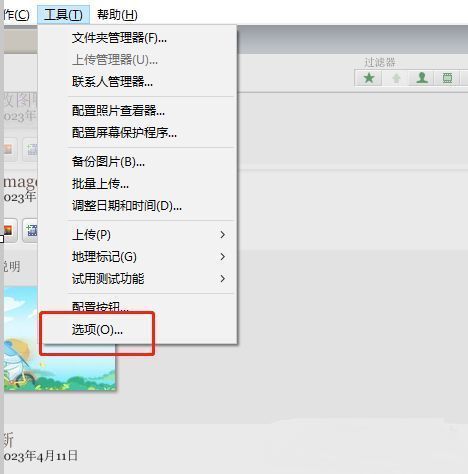
启动Picasa后,双击打开程序主界面,找到顶部菜单栏中的“工具”选项并点击,随后在下拉菜单中选择“选项”,即可进入核心设置窗口。这一步是进行所有高级配置的基础入口,确保你已正确打开该设置面板。
切换至网络配置选项卡
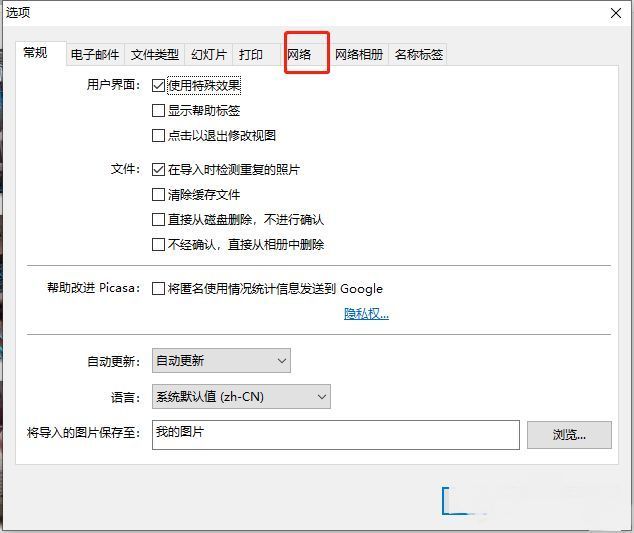
在“选项”窗口中,点击上方标签栏中的“网络”选项卡,进入网络相关设置区域。这里集中管理着Picasa与互联网连接相关的所有参数,包括代理设置、连接模式等,是调整网络行为的关键界面。
启用自动检测功能
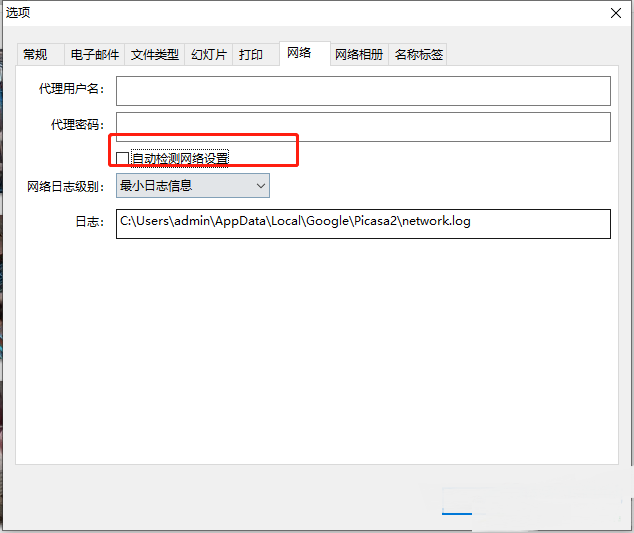
在“网络”设置页面下方,找到名为“自动检测网络设置”的复选框。勾选该选项后,Picasa将能够根据当前系统的网络环境自动配置连接参数,无需手动输入代理或服务器信息,极大提升使用便捷性。设置完成后,点击“确定”保存更改即可生效。