专业排版工具InDesign助力高效设计
InDesign作为业界领先的印刷品排版软件,广泛应用于书籍、杂志、画册等专业出版物的设计与制作。其强大的排版功能和灵活的设置选项,让设计师能够精准控制每一个细节。在实际操作中,合理设置文档原点对于双面印刷和装订尤为重要。将原点设置为“书脊”,可有效提升跨页设计的对齐精度,确保成品在装订后视觉效果更加协调美观。
轻松四步完成书脊原点设置
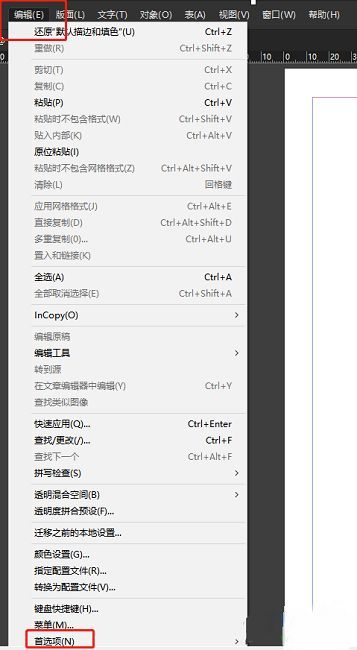
想要在InDesign中将标尺原点调整为书脊位置,只需简单四步即可完成。首先,双击启动InDesign软件,进入主界面后点击顶部菜单栏中的“编辑”选项,随后在下拉菜单中选择“首选项”,进入设置面板。
选择单位与增量设置
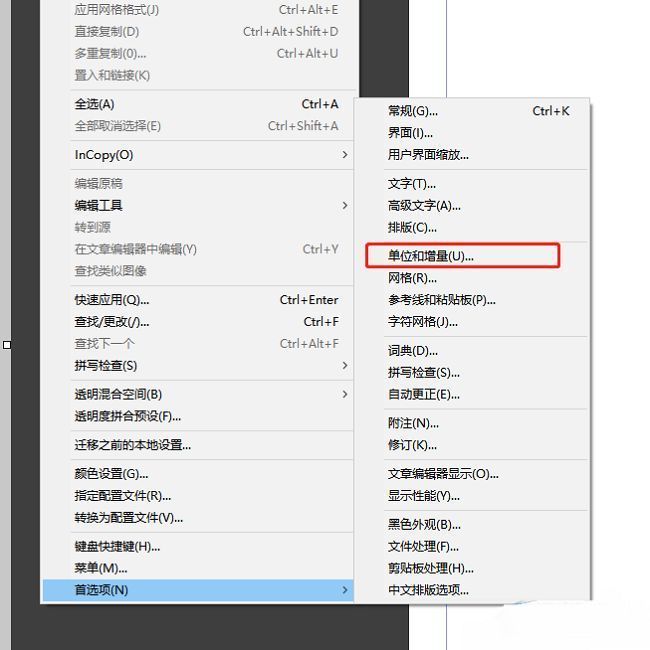
在“首选项”窗口中,找到并点击“单位和增量”选项,该设置决定了文档中各类元素的度量标准与调整精度,是进行精确排版的基础配置。
调整标尺原点至书脊位置
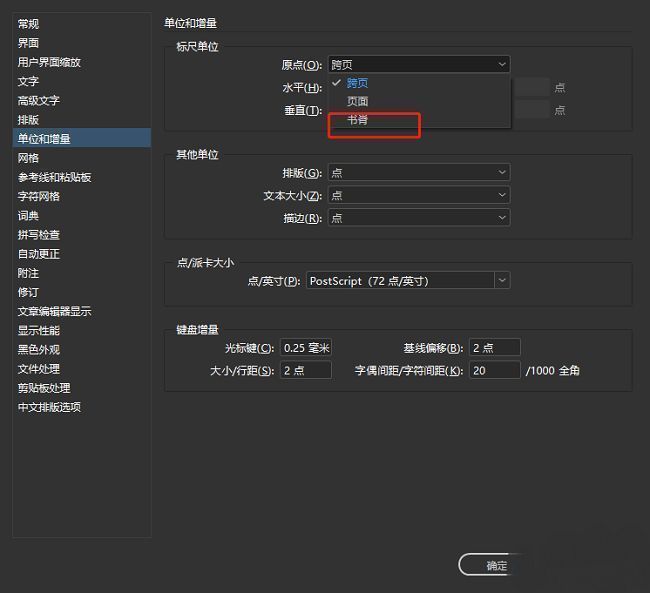
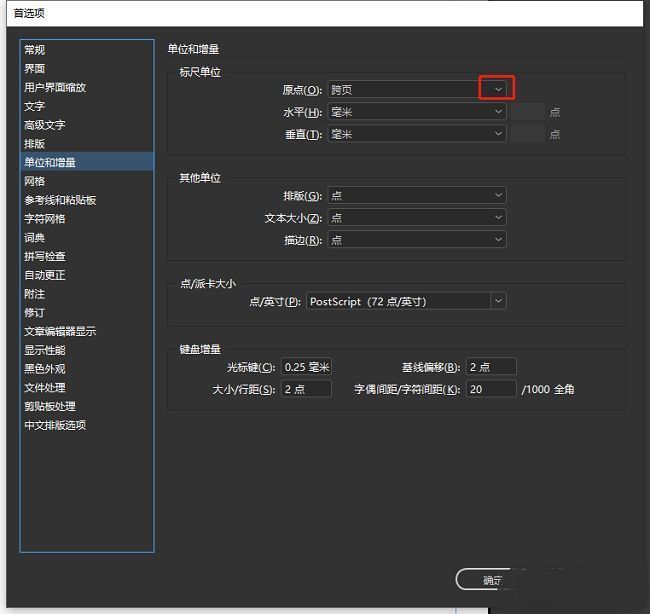
进入“单位和增量”界面后,查看右侧“标尺单位”区域,点击“原点”选项框旁的下拉箭头,系统会弹出多个原点定位方式。此时,只需从中选择“书脊”选项,软件便会自动将文档的坐标原点调整至页面的装订边中心位置,便于后续对称布局与跨页对齐。
完成设置,提升排版效率
确认选择“书脊”后,关闭设置窗口即可生效。此时观察标尺刻度,原点已准确位于页面中间的装订边缘,特别适用于制作精装书、画册等需要精确对称排版的印刷品。这一小技巧能显著提升工作效率,减少手动调整误差。