高效浏览新姿势:360浏览器实用功能揭秘
在日常使用电脑上网时,浏览器标签页的频繁切换与关闭已成为常态。对于追求操作效率的用户而言,如何快速管理多个标签页显得尤为重要。360安全浏览器作为国内用户广泛使用的浏览器之一,凭借其稳定性能和丰富功能赢得了众多青睐。近期,不少用户关注到“双击关闭标签页”这一便捷功能,纷纷寻求设置方法。本文将为你详细解析开启该功能的完整步骤,助你轻松实现高效浏览体验。

第一步:打开浏览器并进入设置菜单
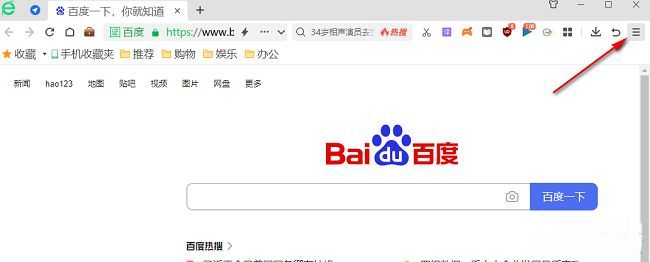
启动360安全浏览器后,点击浏览器右上角的“三条横线”菜单图标,这是进入高级功能与个性化设置的入口。点击后会弹出一个下拉选项列表,其中包含了历史记录、收藏夹、下载管理以及“设置”等常用功能。
第二步:进入系统设置界面
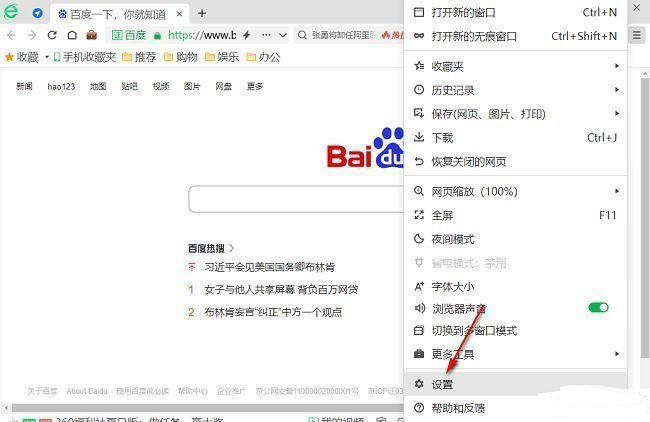
在弹出的菜单中,找到并点击“设置”选项,这将跳转至浏览器的全局配置页面。该页面支持对隐私、安全、启动项、标签行为等多项核心功能进行自定义,是用户优化使用体验的关键区域。
第三步:定位标签页相关设置
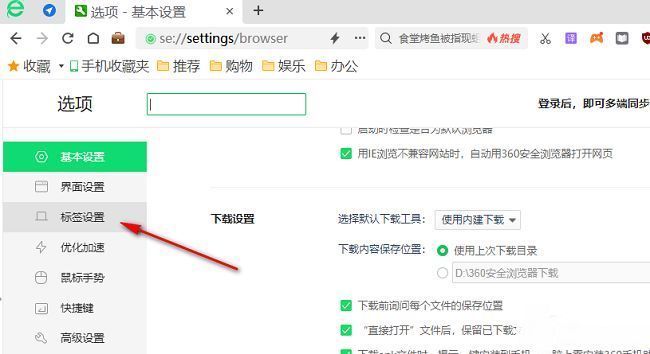
进入设置页面后,在左侧的导航栏中找到“标签设置”选项并点击。该模块专门用于管理标签页的显示方式、切换逻辑及关闭行为,是提升多标签操作效率的核心配置区。
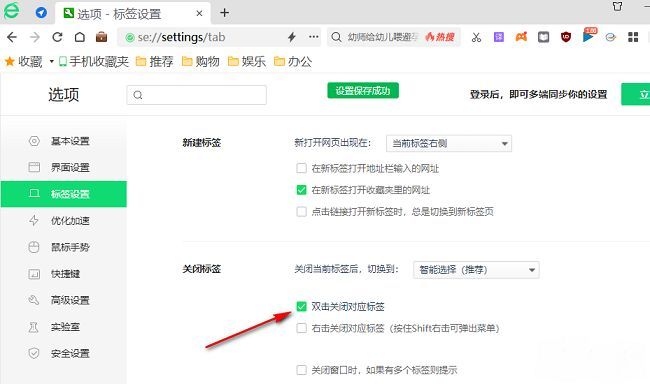
第四步:启用双击关闭功能
在右侧的功能列表中,向下滚动查找“双击关闭对应标签”选项。将该选项前的小方框勾选上,即可激活双击关闭标签页的功能。完成设置后,无需再点击“×”按钮,只需在任意标签上双击即可快速关闭,大幅简化操作流程。