小巧实用的桌面管理助手
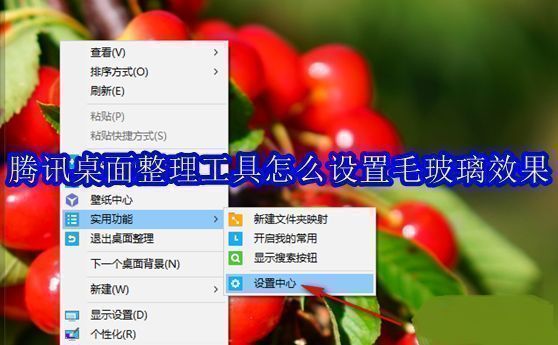
一键开启毛玻璃效果的操作步骤
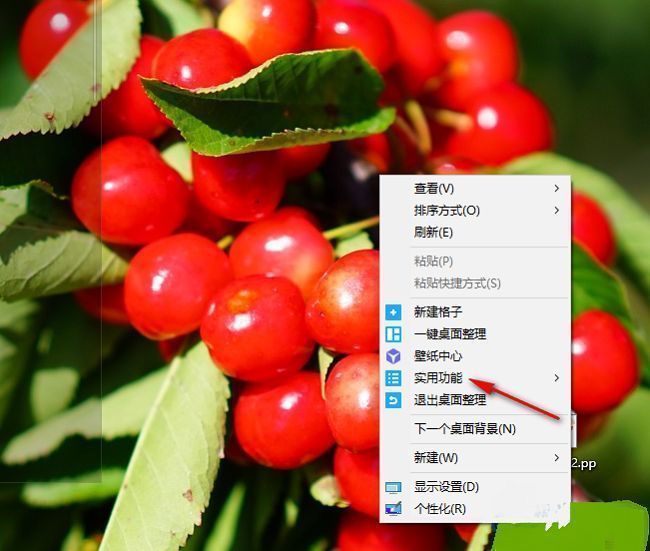
想要为你的桌面增添一份科技感十足的视觉体验?只需几个简单步骤即可完成设置。首先,在电脑桌面的空白区域点击鼠标右键,从弹出的菜单中选择“实用功能”选项,进入工具的扩展功能面板。
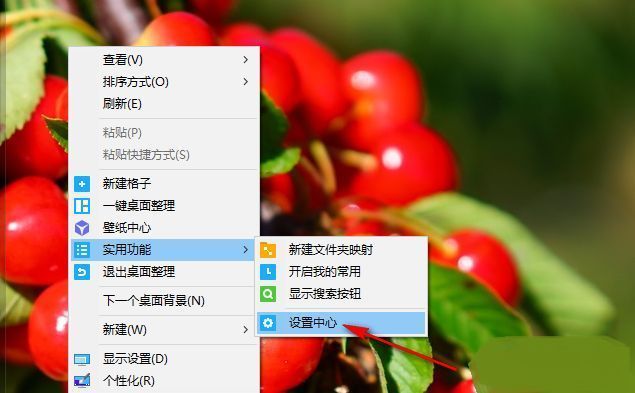
进入设置中心进行功能配置
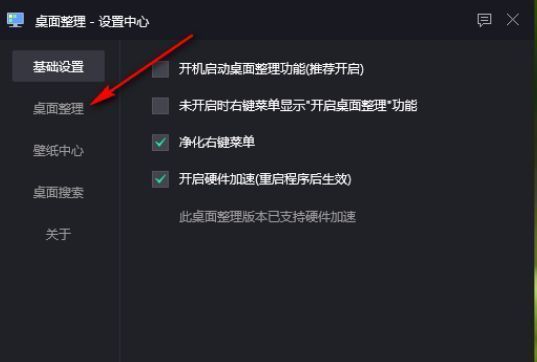
在“实用功能”菜单中,找到并点击“设置中心”,这里集中管理了桌面整理工具的各项核心配置选项,包括自动整理规则、快捷入口设置以及视觉效果调节等,是个性化定制的关键入口。
启用桌面整理视觉增强功能
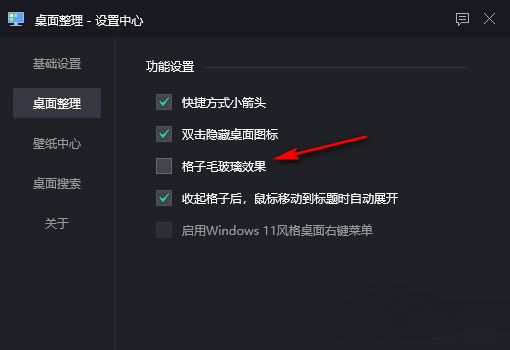
进入设置中心后,点击左侧导航栏中的“桌面整理”选项,切换到相关配置页面。在右侧功能列表中,找到“启用毛玻璃效果”或类似命名的视觉增强选项(原文中该项名称为空,实际界面中通常显示为“开启毛玻璃风格”或“启用透明效果”),将对应的小方框勾选即可立即生效。
完成设置后,用户可直观感受到桌面文件夹窗口或侧边栏呈现出半透明磨砂质感的“毛玻璃”效果,不仅提升了整体视觉层次感,也让桌面看起来更加清爽现代。