SolidWorks安装难题全面解析
SolidWorks作为一款广泛应用于工程设计领域的专业三维CAD软件,凭借其强大的建模能力与高效的装配仿真功能,深受工程师和设计师青睐。然而,部分用户在升级至Windows 11系统后,遇到了无法正常安装SolidWorks的问题,提示权限错误或安装中断。本文将为你详细解析这一常见问题的成因,并提供一套完整、可操作的解决方案,帮助你顺利在Win11环境下完成安装与修复。
进入系统注册表编辑器
首先,右键点击任务栏左下角的“开始”按钮,在弹出的菜单中选择“运行”,打开系统运行窗口。在输入框中键入“regedit”并按下回车键,即可启动Windows注册表编辑器。此步骤是修改系统策略的关键入口,需确保以管理员身份操作以避免权限不足。

定位关键注册表路径
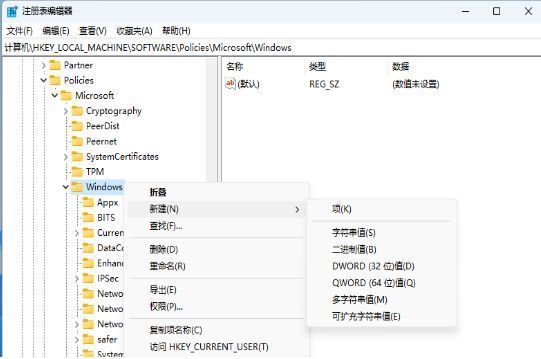
进入注册表编辑器后,依次展开路径:HKEY_LOCAL_MACHINE\SOFTWARE\Policies\Microsoft\Windows。检查该目录下是否存在名为“Installer”的子项。若未找到,需手动创建——右键点击“Windows”文件夹,选择“新建” → “项”,并将其命名为“Installer”,注意拼写准确无误。
创建修复所需的DWORD值
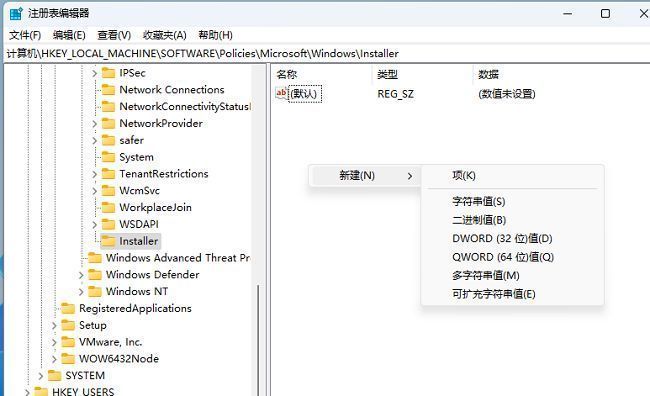
在“Installer”项的右侧空白区域右键,选择“新建” → “DWORD (32位)值”,将其命名为“RemappedElevatedProxiesPolicy”。该策略值用于调整Windows Installer在高权限环境下的代理行为,是解决安装阻塞的核心设置之一。
启用临时安装策略
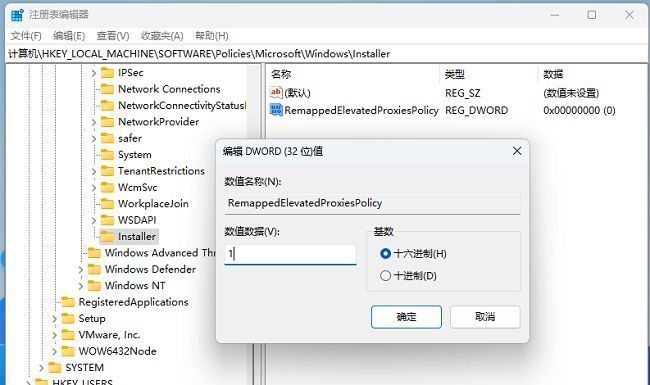
双击刚刚创建的“RemappedElevatedProxiesPolicy”,在弹出的编辑窗口中将“数值数据”修改为“1”,点击“确定”保存更改。此操作将临时允许被重映射的提升代理,绕过Win11对安装程序的默认限制,为SolidWorks的安装过程打开通道。
执行修复安装并恢复设置
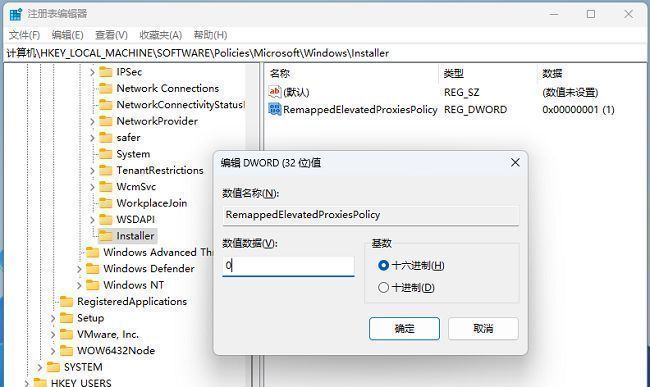
此时可运行SolidWorks安装光盘或安装包中的“setup.exe”文件,选择“修复”模式进行安装。待修复流程完成后,重新启动SolidWorks确认其运行稳定无报错。为确保系统安全,建议立即返回注册表,将“RemappedElevatedProxiesPolicy”的数值改回“0”,最后点击“确定”完成最终配置。