高效对比工具的便捷操作
Beyond Compare作为一款功能强大且操作直观的文件与文件夹对比工具,深受开发者、运维人员及日常办公用户的喜爱。其核心优势在于能快速识别两个目录之间的差异,并支持同步、合并等高效操作。为了进一步提升使用效率,将Beyond Compare集成到系统右键菜单中,成为许多用户迫切需求的功能。本文将详细介绍如何在Windows资源管理器中为Beyond Compare添加右键菜单选项,实现一键启动对比功能。
进入软件设置界面
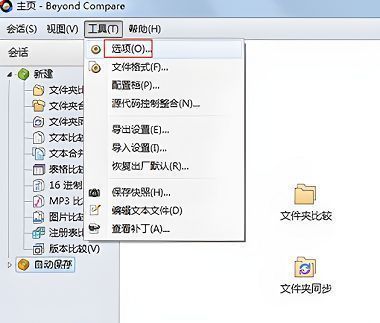
首先,双击打开Beyond Compare软件,在顶部菜单栏中找到并点击“工具”选项,随后从下拉列表中选择“选项”,进入软件的全局配置界面。
启用资源管理器集成功能
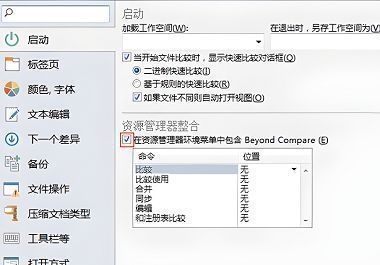
在“选项”窗口左侧导航栏中,点击“启动”类别。在右侧设置区域中,勾选“在资源管理器环境菜单中包含Beyond Compare”这一选项,该操作将允许软件注册到系统右键上下文菜单中。
设置右键菜单显示位置
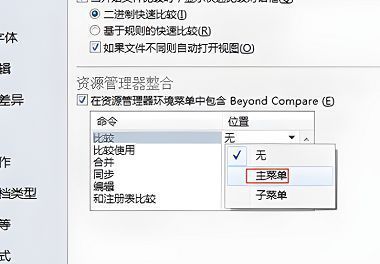
在同一界面中,找到“位置”下方的下拉菜单,点击展开后选择“主菜单”选项。此设置可确保在选中文件或文件夹后,右键即可直接看到Beyond Compare的调用入口,无需进入二级菜单,提升操作效率。
验证功能是否生效
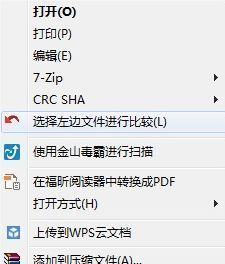
完成上述设置后,关闭软件设置窗口。随后在任意文件夹或文件上点击鼠标右键,若设置成功,右键菜单中将出现“Compare with…”或“Beyond Compare”相关选项。此时即可直接选择两个目标进行快速对比,大幅提升工作效率。