Everything怎么开启FTP服务器?超详细图文教程一看就会!

发布时间:2025-09-06 23:56:04阅读:63226

Everything软件简介与功能亮点

Everything是一款由VoidTools开发的轻量级文件搜索工具,凭借其秒级检索成千上万文件的强大性能,深受程序员、设计师及高效办公用户的喜爱。除了本地快速搜索外,它还支持通过ETP/FTP服务器功能实现局域网甚至外网的文件共享与远程访问,极大提升了跨设备文件管理的便利性。

启动Everything并进入设置界面

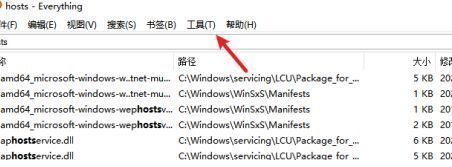
首先,双击桌面上的Everything快捷方式打开程序。在主界面的顶部菜单栏中,找到并点击“工具”选项,随后在下拉菜单中选择“选项”,进入系统配置窗口。

Everything主界面,顶部菜单栏中‘工具’选项被鼠标指向,下拉菜单显示‘选项’可点击

进入ETP/FTP服务器设置页面

在“选项”窗口的左侧功能列表中,向下滑动,找到“ETP/FTP服务器”这一项并点击,右侧将同步显示相关的服务器配置选项。该模块集成了ETP(Everything传输协议)和标准FTP协议的支持,允许用户通过不同客户端进行连接。
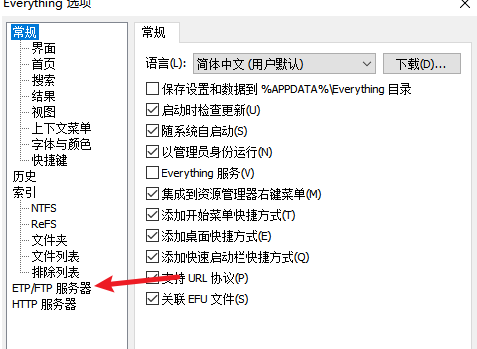
Everything选项窗口左侧选中‘ETP/FTP服务器’,右侧显示相关设置参数

启用FTP服务器功能

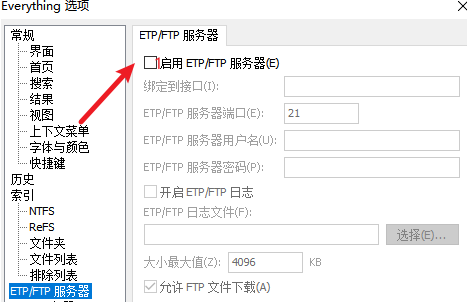
在右侧设置区域中,勾选“启用ETP/FTP服务器”复选框。完成勾选后,Everything会立即启动内置的FTP服务,此时其他设备可通过FTP客户端(如FileZilla)或浏览器输入对应IP地址和端口号进行访问。

‘启用ETP/FTP服务器’选项已被勾选,下方显示端口设置和访问权限配置

连接与使用注意事项

启用成功后,默认端口为21(FTP)和25891(ETP),建议在防火墙中放行相关端口以确保外部设备可正常连接。同时,为保障数据安全,推荐设置访问密码并在非必要时关闭服务器功能。通过局域网内输入 ftp://[电脑IP地址] 即可浏览共享文件列表,实现高效文件传输。
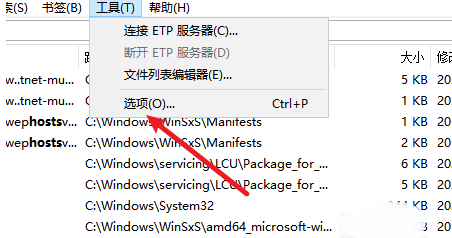
Everything工具菜单中‘选项’按钮被选中,光标悬停于下拉菜单

2026排行榜