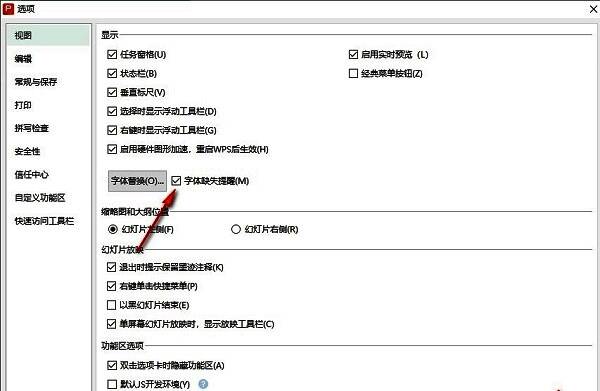
为何需要开启字体缺失提醒
在使用PowerPoint制作演示文稿时,很多人会遇到一个常见问题:在自己的电脑上设计精美的幻灯片,换一台设备打开后字体却自动替换,影响整体视觉效果。这通常是由于目标设备未安装原设定字体所致。为避免此类尴尬,开启“字体缺失提醒”功能就显得尤为重要。该功能可在文件中检测缺失字体并及时提示用户,确保演示文稿跨设备展示时依然保持原有排版风格。
进入文件菜单开启设置
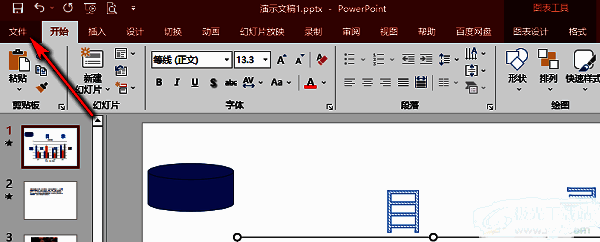
首先,双击打开你的PPT软件,并加载任意演示文稿(或新建一个空白文档)。点击界面左上角的“文件”按钮,进入后台管理页面。这里是PPT的核心设置入口,几乎所有高级功能和系统配置都可以在此进行调整。
进入选项面板进行高级配置
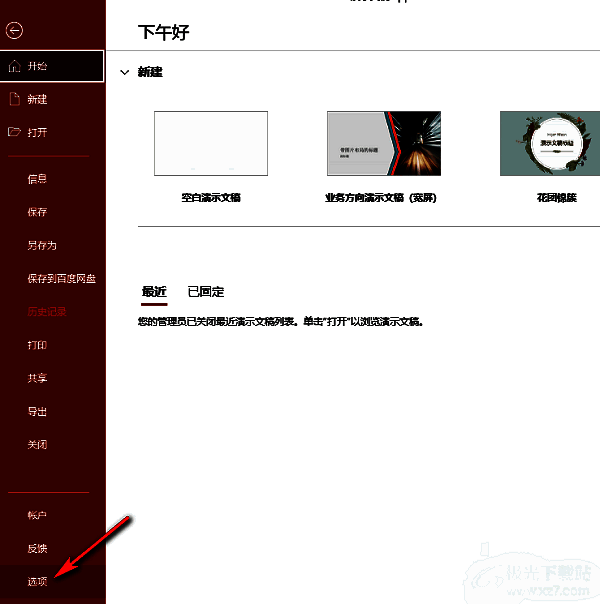
在左侧功能栏中找到并点击“选项”按钮,这将打开“PowerPoint 选项”对话框。这个面板包含了程序的多种自定义设置,涵盖校对、保存、加载项以及视图显示等多个维度,是优化使用体验的关键区域。
启用字体缺失提醒功能
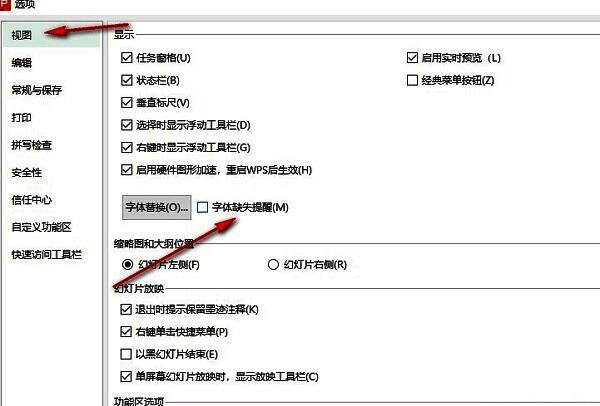
在“PowerPoint 选项”窗口中,选择左侧的“视图”选项卡。在右侧的设置列表中向下滚动,即可看到“字体缺失提醒”这一选项。勾选其前方的小方框以激活该功能。启用后,当你在其他设备上打开PPT文件而缺少原始字体时,系统将自动弹出提示,帮助你及时处理字体替换问题。
保存设置完成开启流程
确认勾选“字体缺失提醒”后,点击窗口底部的“应用”按钮,随后再点击“确定”退出设置界面。此时,该功能已成功启用。建议重新打开一个含有特殊字体的PPT文件进行测试,验证提醒是否正常触发,确保设置生效。