轻松几步完成高清适配设置
想要在钉钉中获得更清晰、更舒适的视觉体验?开启高清适配功能是关键。许多用户可能还不清楚具体操作流程,本文将为你详细拆解每一步,助你快速完成设置,享受更优质的界面显示效果。
进入个人头像菜单
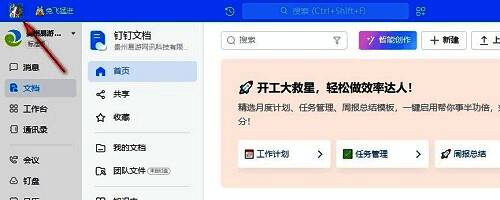
首先,双击打开钉钉客户端,登录账号后,点击左上角的个人头像区域,进入个人信息页面。这是进入设置前的关键入口。
打开设置与隐私选项
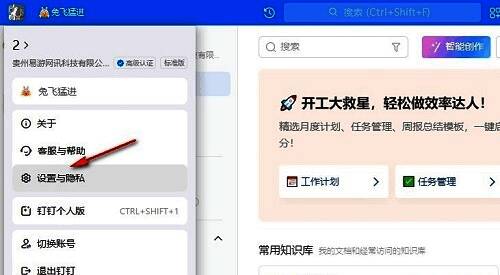
在弹出的菜单中,找到并点击“设置与隐私”选项,进入系统配置界面。这里集中管理着账号安全、通知提醒以及显示相关功能。
进入通用设置模块
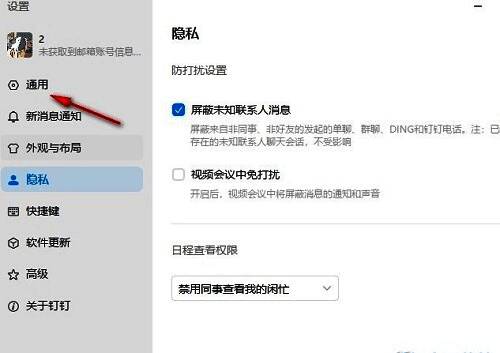
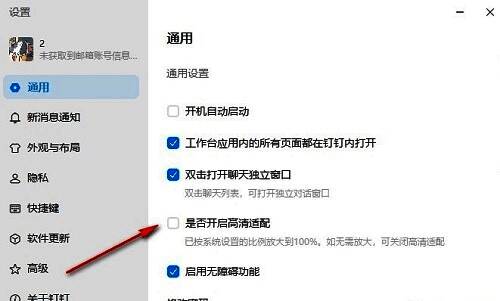
进入“设置与隐私”页面后,左侧会出现多个功能分类栏,点击其中的“通用”选项,进入基础功能设置区。
启用高清适配功能
在右侧的通用设置列表中,向下滚动找到“是否开启高清适配”选项,勾选前方的小方框即可激活该功能。此功能可显著提升高分辨率屏幕下的界面清晰度与缩放适配性。
重启客户端完成生效
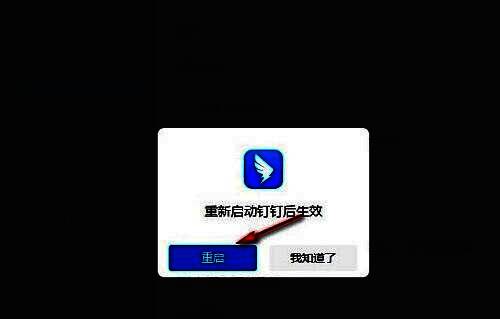
勾选完成后,系统会弹出提示窗口,提示设置需重启后生效。点击“重启”按钮,钉钉将自动重启并应用新的显示配置,高清模式即刻上线。