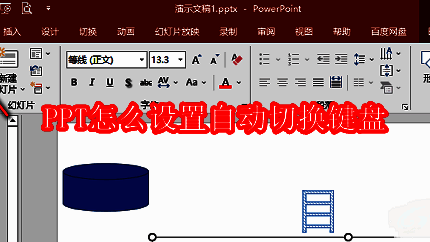
高效办公新技巧:PPT智能输入设置全解析
在现代办公场景中,PowerPoint(PPT)作为最常用的演示文稿工具之一,不仅以丰富的模板和流畅的转场效果著称,还内置了许多提升效率的实用功能。其中,“自动切换键盘”功能对于经常处理多语言内容的用户尤为贴心,能够根据文本语言智能切换输入法,避免手动调整的繁琐操作。本文将为你详细讲解如何开启这一隐藏但极具实用性的功能,助你提升制作幻灯片时的输入效率。
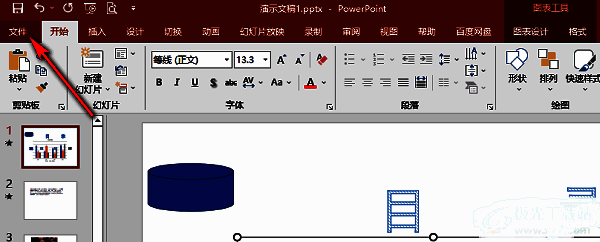
进入文件菜单开启设置入口
首先,双击打开你需要编辑的PPT文件,进入主界面后,点击左上角的“文件”按钮,这将跳转至后台管理页面,在这里可以对软件整体参数进行配置,是进入高级设置的关键第一步。
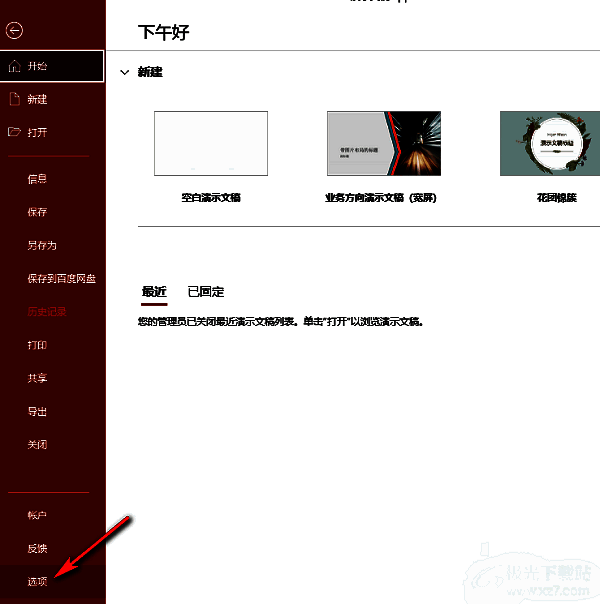
打开PPT选项面板进行深度配置
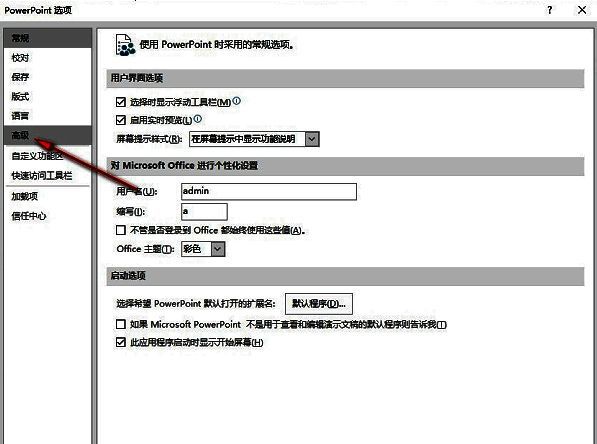
在左侧功能栏中找到并点击“选项”按钮,系统会弹出一个名为“PowerPoint选项”的新窗口。该面板集成了多种个性化设置模块,涵盖校对、保存、加载项等多个方面,是我们进行功能定制的核心操作区。
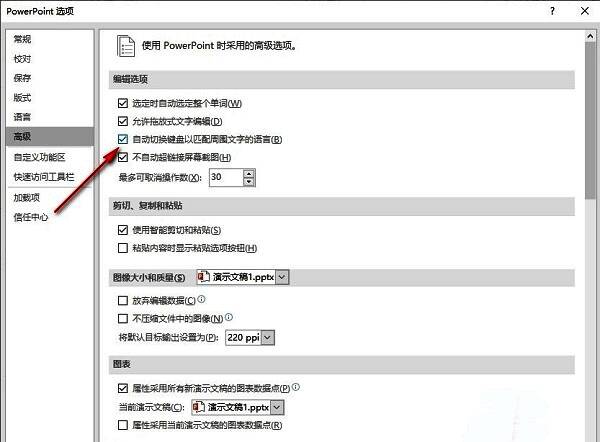
进入高级设置启用语言智能识别
在“PowerPoint选项”窗口中,选择左侧的“高级”选项卡,页面右侧将展示一系列与编辑行为相关的功能设置。向下滚动,直至找到“输入选项”区域中的“自动切换键盘以匹配周围文字的语言”选项。
启用功能完成设置
只需勾选“自动切换键盘以匹配周围文字的语言”前的小方框,确认后点击“确定”按钮保存设置。此后,当你在幻灯片中输入不同语言的文字(如中文与英文混排)时,PPT便会自动识别文本语种,并切换至对应的输入法或键盘布局,极大提升多语言内容创作的流畅度。