Adobe After Effects特效制作入门
Adobe After Effects作为业内领先的专业视频后期特效制作软件,凭借其强大的功能和灵活的操作,深受设计师和动画师喜爱。近期,不少用户对如何在AE中添加蜂巢图案效果产生了浓厚兴趣。本文将为你详细介绍具体操作步骤,帮助你快速掌握这一实用特效。
素材导入与合成设置
首先,将准备好的图片素材导入到项目面板的素材库中,接着创建一个新的合成,并将素材拖入时间线面板中进行排列。
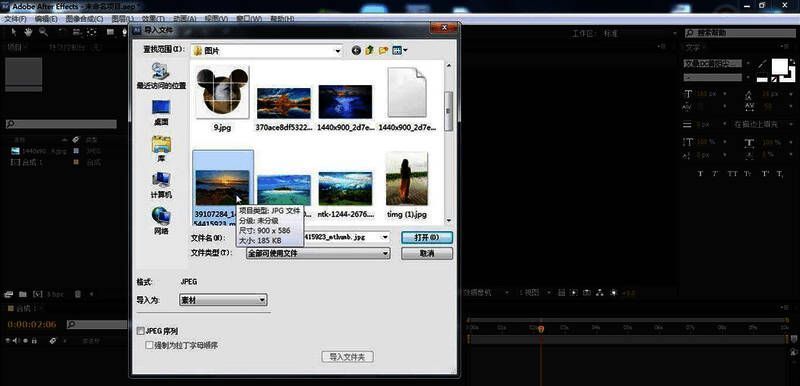
调整素材尺寸以适配画面
若导入的图片尺寸较大,为确保最终效果的呈现,可以通过快捷键“S”对其缩放,使其更契合画面比例。
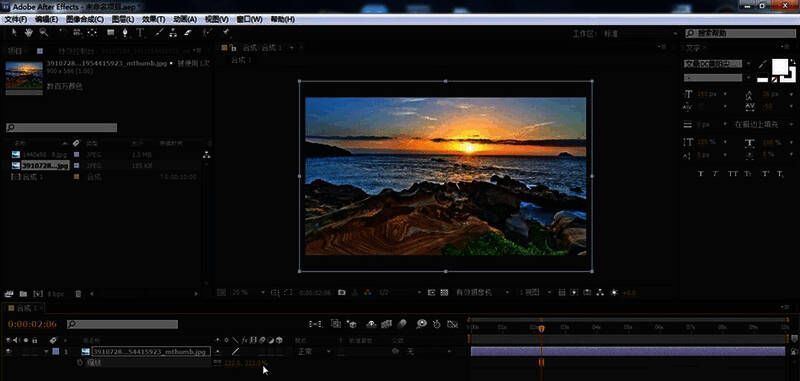
定位时间指针并添加蜂巢图案效果
将时间线上的指针移动到希望开始特效的时间点,选中素材后右键,依次选择“效果”-“生成”-“蜂巢图案效果”来应用该特效。
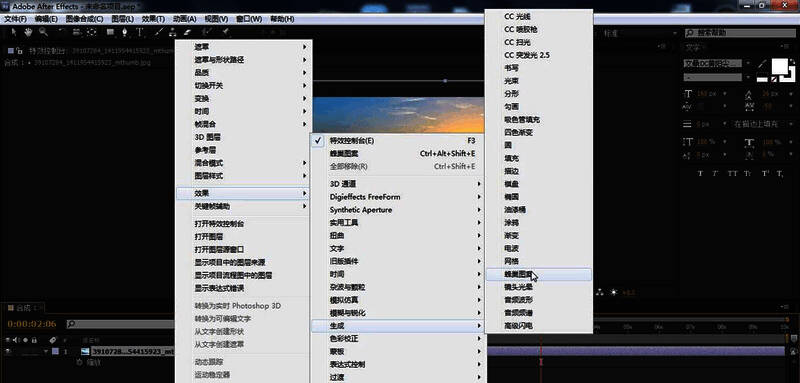
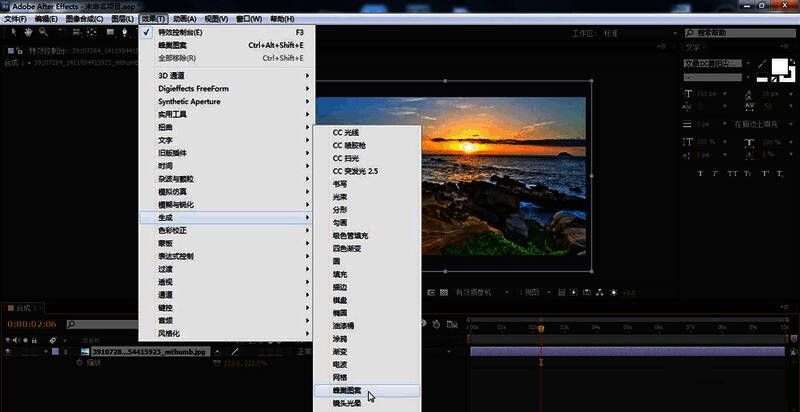
通过菜单栏添加特效
另一种添加方式是通过顶部工具栏操作:同样先定位时间指针,然后依次点击“效果”-“生成”-“蜂巢图案效果”。
查看与调整特效参数
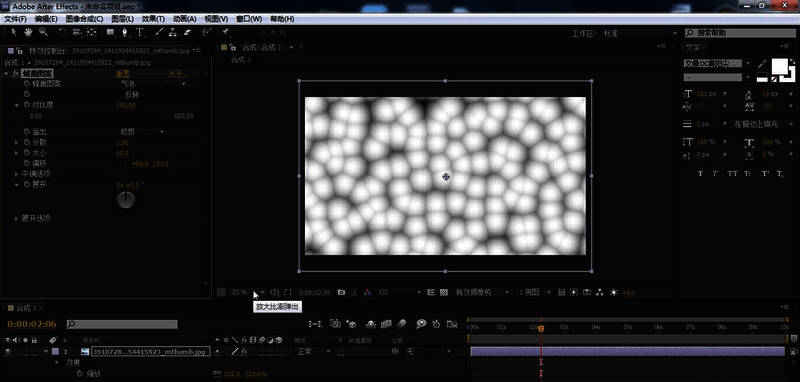
成功添加蜂巢图案特效后,在右上角可以看到默认的蜂巢图案效果显示,同时在左上角的“特效控制台”中会展示相关参数。
自定义特效与动画制作
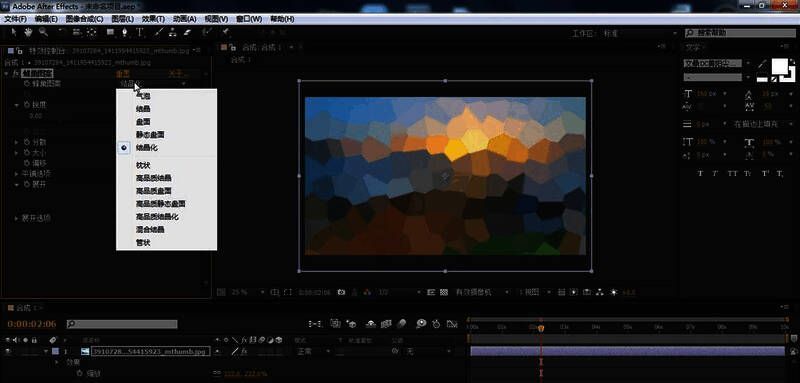
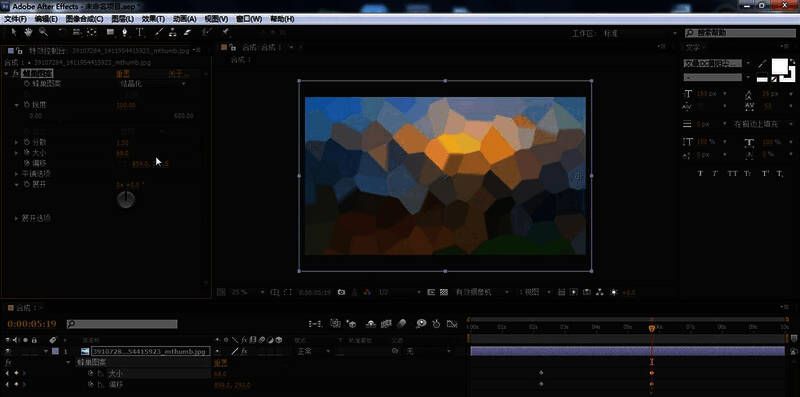
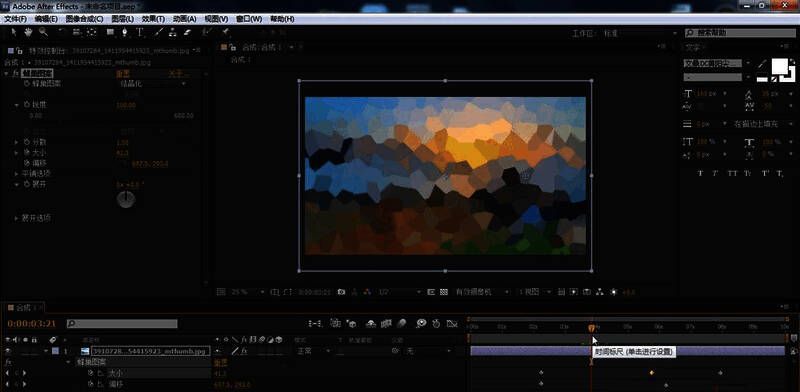
打开参数设置界面后,可以对“图案”、“锐度”、“分散”、“大小”以及“偏移”等关键参数进行个性化调整,并为这些参数添加关键帧,实现动态变化的蜂巢图案效果。
完整操作流程回顾
整个制作流程可以总结为以下几个步骤:首先导入素材并将其放入时间线;其次根据画面需求调整素材大小;接着通过右键或菜单栏添加蜂巢图案效果;最后进入参数设置界面,进行细节调整并添加关键帧以制作动画。
跨系统兼容性说明
无论使用的是Windows 7还是Windows 10系统,软件的操作流程基本一致。不同版本的AE在界面布局上可能会略有差异,但核心功能与操作命令的位置基本保持一致。

