软件功能与用户需求解析
Adobe After Effects作为影视后期制作的重要工具,其强大的视觉特效功能深受设计师喜爱。其中利用Plexus插件实现的粒子点线效果,在动态图形设计中具有极高应用价值。许多用户在使用过程中遇到粒子线条调色难题,本文将带来一套完整的操作指南。
插件启动与基础设置
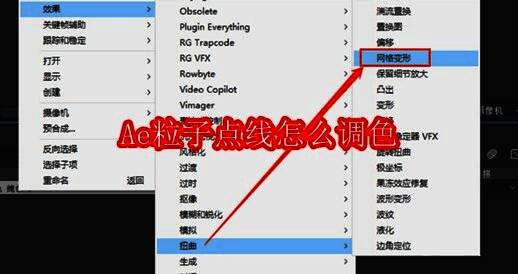
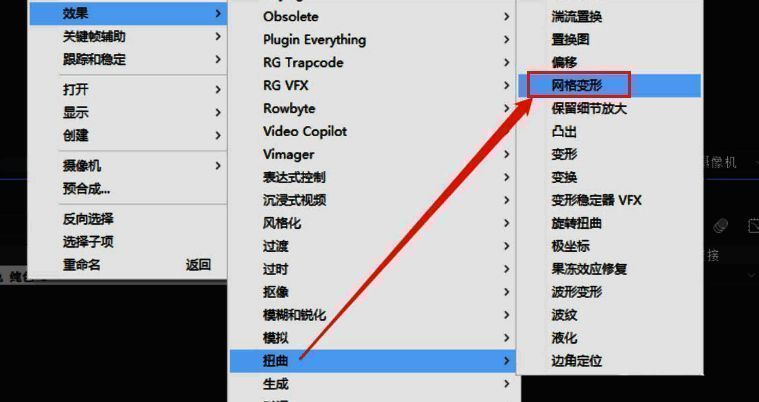
首先在软件界面中,右键点击已创建的纯色图层,在弹出菜单中依次选择Effect-Rawbyte-Plexus选项,激活核心插件功能模块。
几何元素添加配置
在插件参数面板中,展开Add Geometry下拉菜单,选择Primitives基础几何体选项,为后续点线效果构建基础模型框架。
线条渲染模式设定
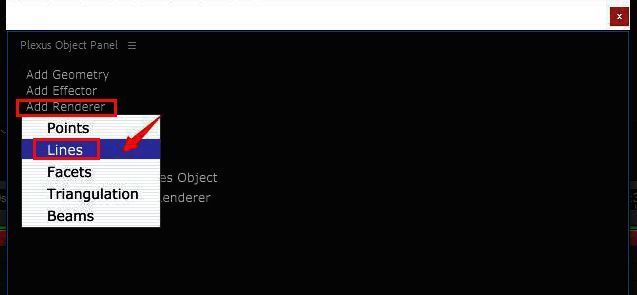
通过Add Renderer选项卡进入渲染模式选择界面,确认勾选Lines线条渲染模式,建立粒子点之间的连接关系。
摄像机视角创建
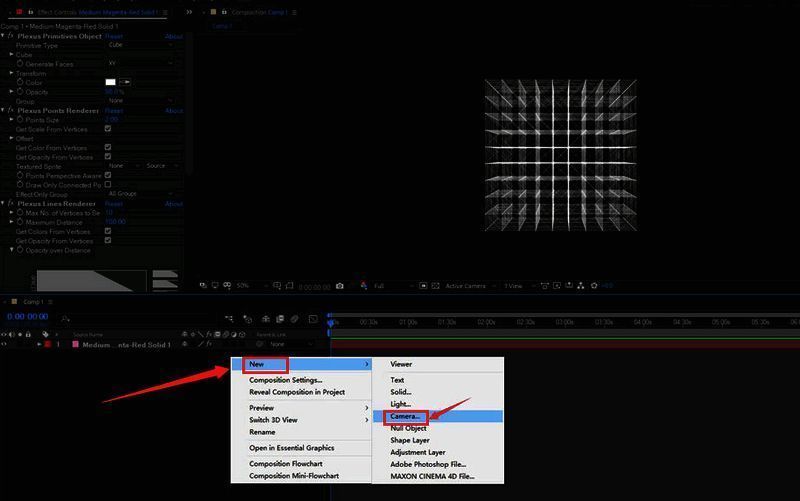
在时间轴空白区域右键调出新建菜单,选择Camera摄像机选项,为三维空间效果创建观察视角,增强粒子动态的立体表现。
颜色参数精细调节
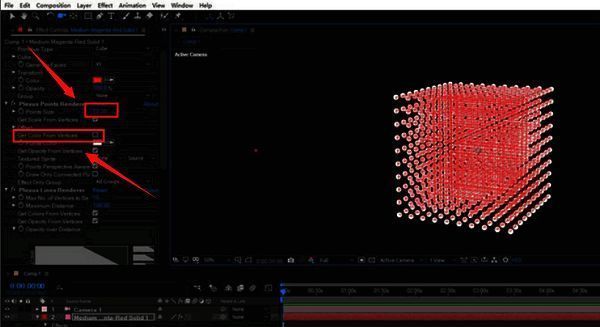
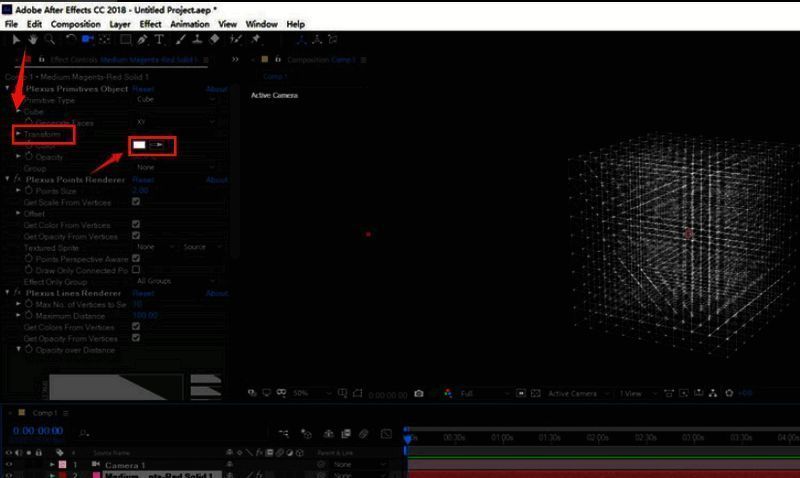
展开左侧Transform变换属性面板,点击Color颜色设置按钮,进入RGB色彩调节界面,可自由定制粒子连线的色彩方案。
视觉效果最终优化
取消勾选Plexus Points Render渲染组中的Get Color From Vertices顶点取色选项,单独调节Size尺寸参数,优化线条粗细表现。