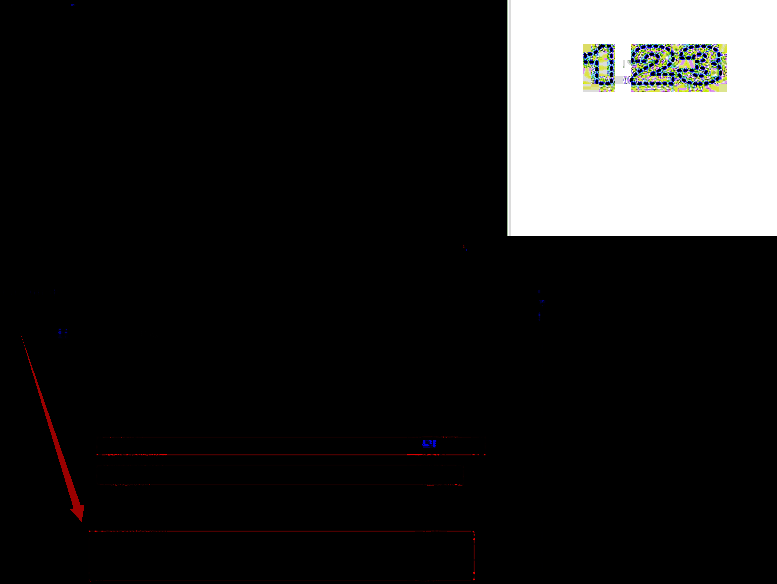
Adobe After Effects新玩法:打造动态虚线字体效果
在Adobe After Effects中,除了可以创作丰富的图形动画外,还能实现极具视觉冲击力的字体特效。本文将为你带来一项酷炫技巧——如何制作虚线流动字体效果,非常适合用于片头标题或动态海报设计,让你的作品更具科技感与动感。
新建合成项目 设置基础参数
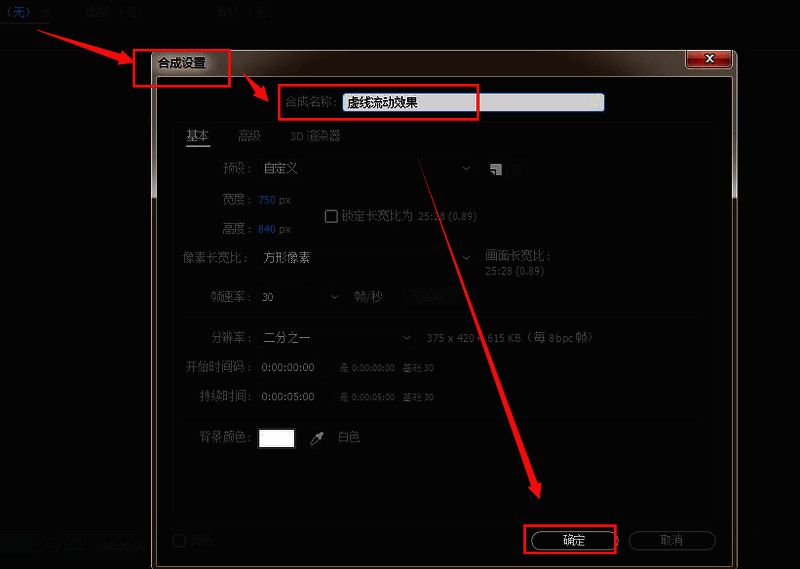
打开AE软件界面后,在时间线面板上方点击“新建合成”按钮。为你的项目命名为“虚线流动效果”,并根据需求设定合适的分辨率和时长,通常建议设置时间为5-10秒以方便预览动画流程。
输入文字内容 转换为形状图层
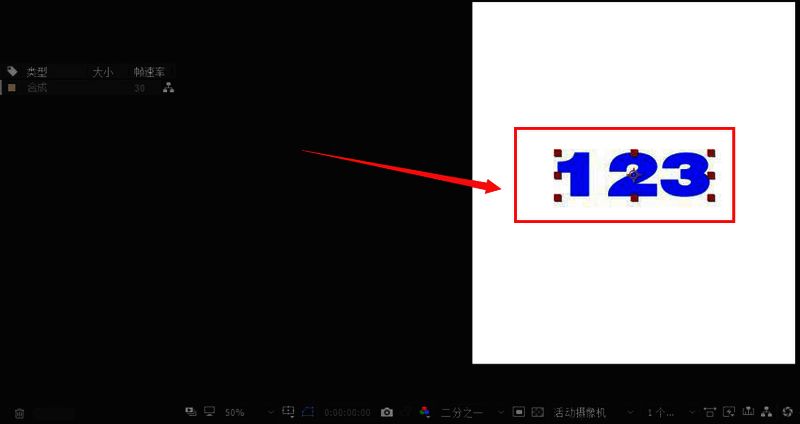
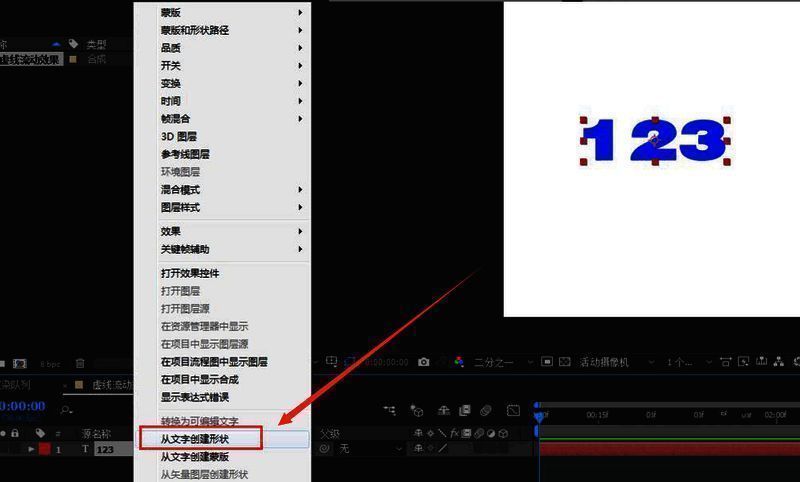
使用快捷键Ctrl+T激活文本工具,在画布上输入你想要展示的文字内容。完成输入后,右键点击该文本图层,选择“从文字创建形状”选项,将文字转换为可编辑的矢量形状图层。
关闭默认样式 准备自定义描边
选中刚刚生成的形状图层,在顶部属性栏中找到“填充”和“描边”选项,并将其全部关闭,以便后续添加自定义的虚线效果。
添加自定义描边效果
在图层面板下方找到“添加”按钮,点击后选择“描边”选项,此时会为当前形状图层应用一个新的描边样式。
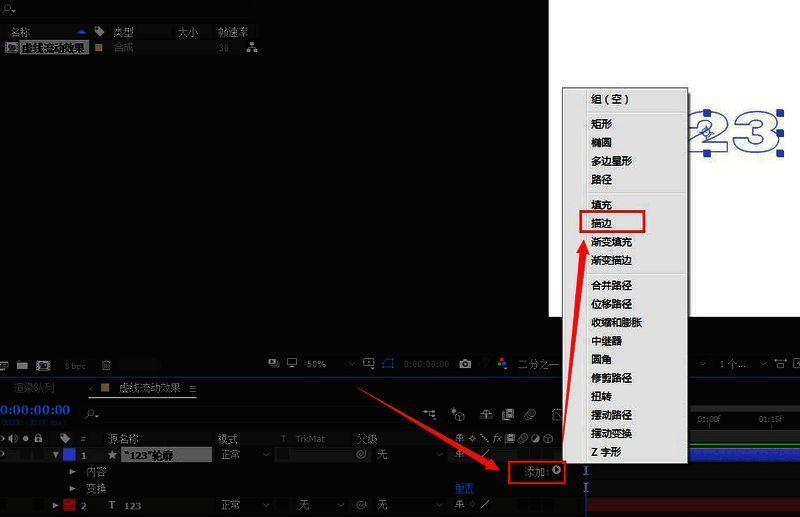
启用虚线模式 调整外观参数
勾选“虚线”复选框,随后你可以自由调整线条的颜色、宽度以及虚线段之间的间隔比例。为了增强动感效果,还可以为“偏移量”设置关键帧动画,使虚线呈现出流动般的视觉体验。