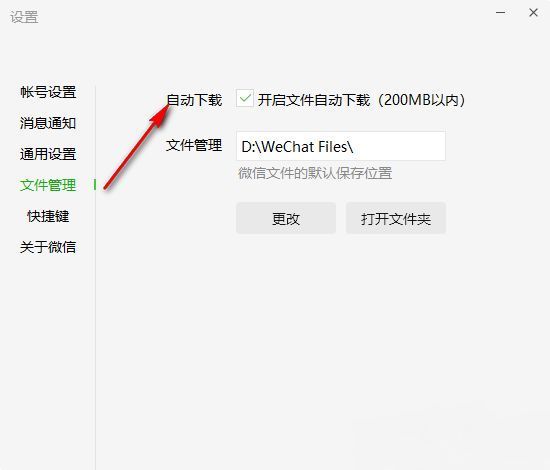
功能设置背景介绍
微信作为日常沟通的重要工具,其文件传输功能在工作与生活中扮演着重要角色。为了提升使用效率,微信电脑版提供了文件自动下载功能,方便用户无需手动确认即可接收文件。然而,部分用户对如何开启这一功能仍不太熟悉。本文将详细介绍具体的操作步骤,帮助大家快速完成设置。
进入软件主界面
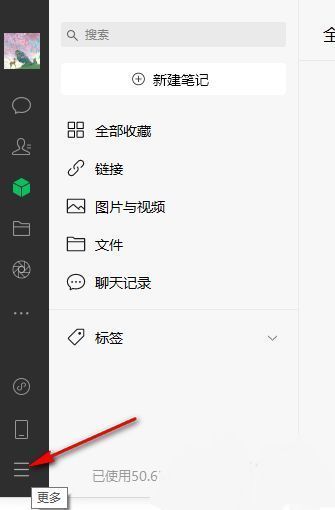
首先,双击打开微信电脑版客户端,在软件主界面的左下角可以看到三条横线图标,点击该图标即可进入功能菜单。
进入设置选项
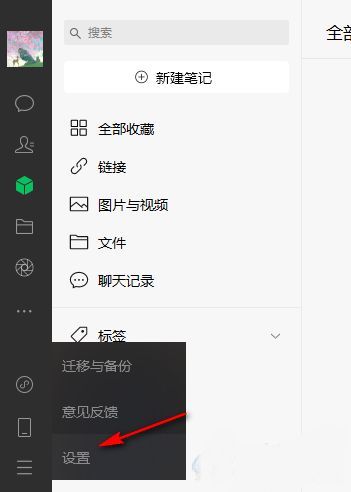
在弹出的菜单列表中,找到并点击“设置”选项,进入系统设置界面。该界面支持多种功能配置,包括聊天、通知、隐私等多个模块。
选择文件管理模块
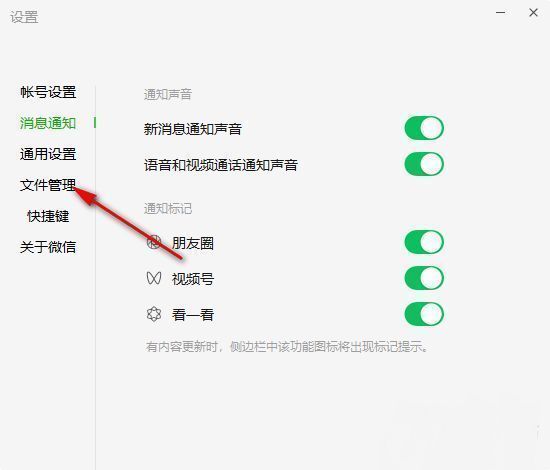
进入设置界面后,在左侧功能栏中点击“文件管理”选项,右侧将显示与文件传输相关的各项设置,包括文件保存路径、自动下载等功能。
开启自动下载功能
在文件管理设置界面中,找到“自动下载”部分,默认情况下该功能处于关闭状态。只需勾选“开启文件自动下载”选项,即可完成设置,之后接收的文件将会自动下载至指定路径。