软件功能介绍
InDesign作为一款专业的排版设计软件,广泛应用于出版、印刷和数字媒体制作领域。掌握其高效操作技巧,能够显著提升工作效率。其中,自定义快捷键功能可以帮助用户根据习惯自定义操作方式,提升使用体验。
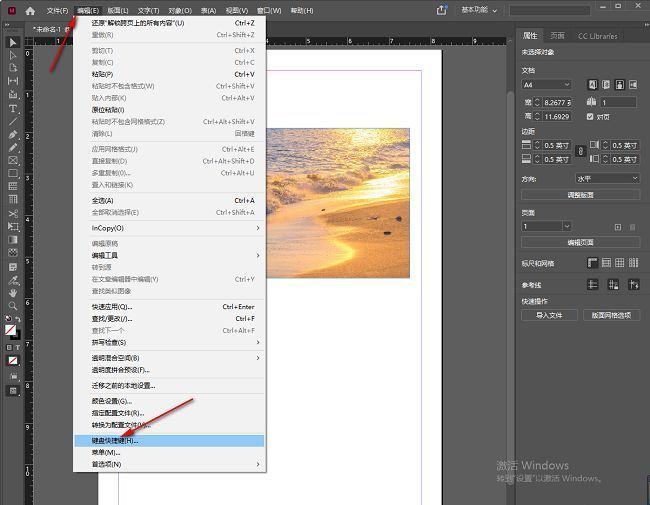
进入快捷键设置界面
启动InDesign后,点击顶部菜单栏中的“编辑”选项,随后在下拉菜单中选择“键盘快捷键”。该操作将打开快捷键设置窗口,为后续自定义操作做好准备。
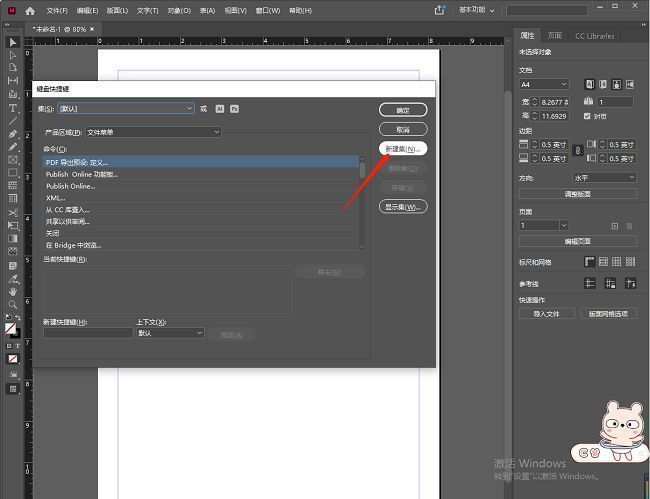
创建新的快捷键集
在快捷键设置界面中,点击右侧的“新建集”按钮,系统将弹出一个对话框。
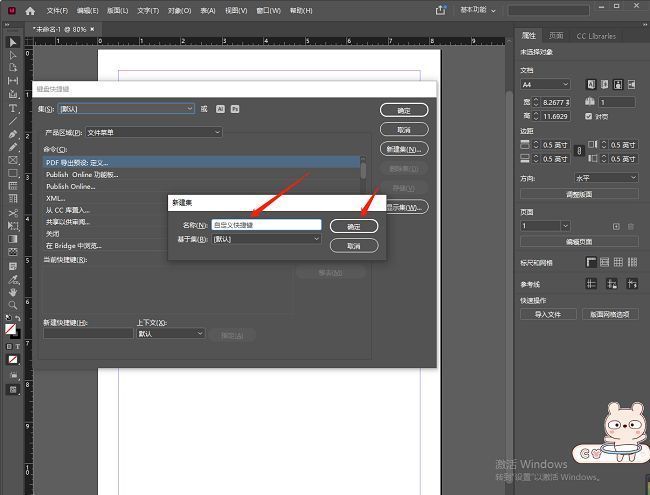
命名新快捷键集
在弹出的窗口中输入自定义快捷键集的名称,例如“我的快捷键集”,随后点击“确定”按钮完成命名。
选择当前使用的快捷键集
返回主设置界面后,点击左上角“集”下拉菜单,选择刚刚创建的快捷键集,确保后续修改将作用于该集。
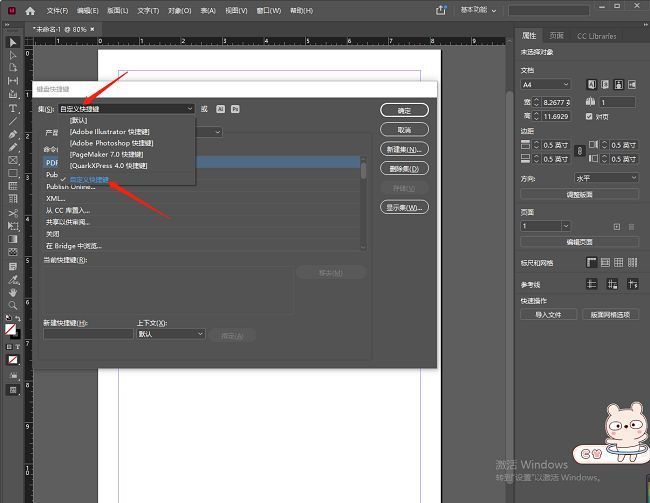
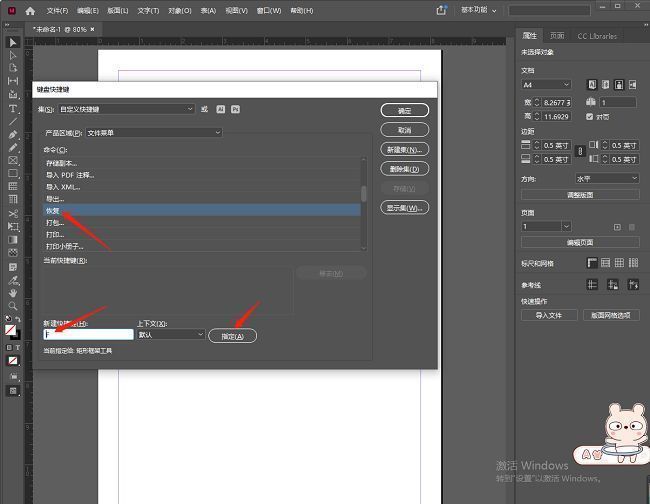
设置并保存自定义快捷键
在列表中找到需要修改的快捷键,点击后输入新的快捷键组合,确认无误后点击“确定”按钮保存设置,完成自定义操作。