PotPlayer功能亮点解析
PotPlayer作为一款专业级视频播放器,凭借其强大的内置解码器和丰富的自定义设置选项,深受广大用户喜爱。其中,优化输出色彩空间属性是提升视频画质的关键操作,尤其适合对画质有高要求的影音爱好者。
进入设置界面
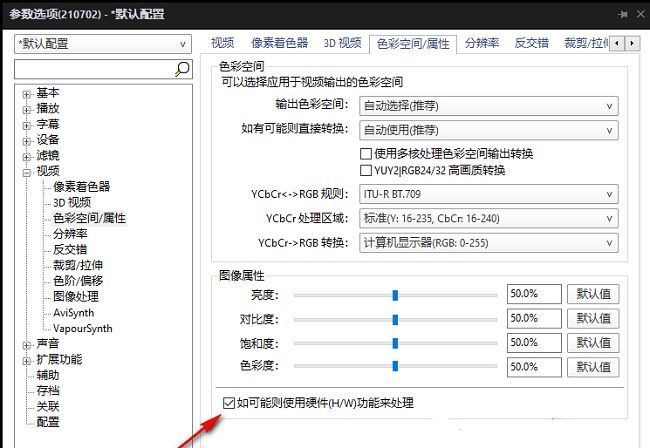
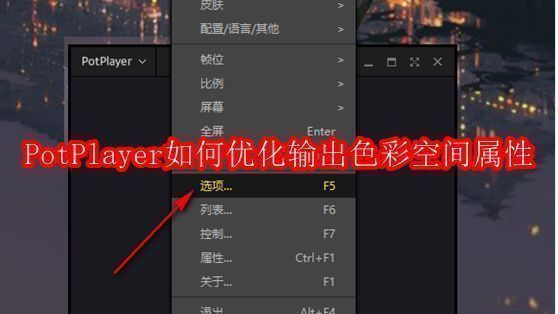
双击打开PotPlayer软件后,右键点击播放界面空白区域,在弹出的菜单中选择“选项”,进入设置界面。
定位视频设置模块
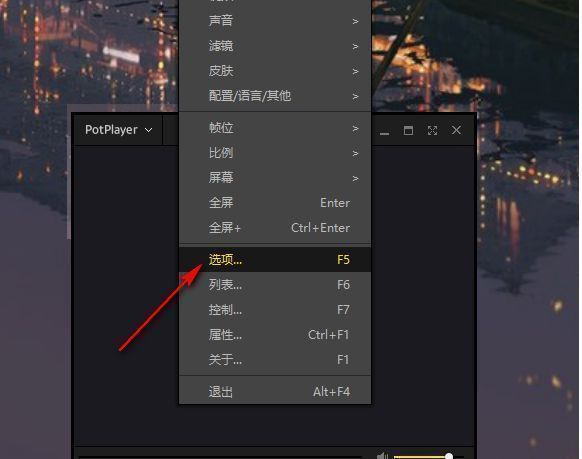
在选项窗口左侧功能列表中,点击“视频”选项,进入视频相关设置界面,为后续调整色彩空间属性做好准备。
进入色彩空间设置
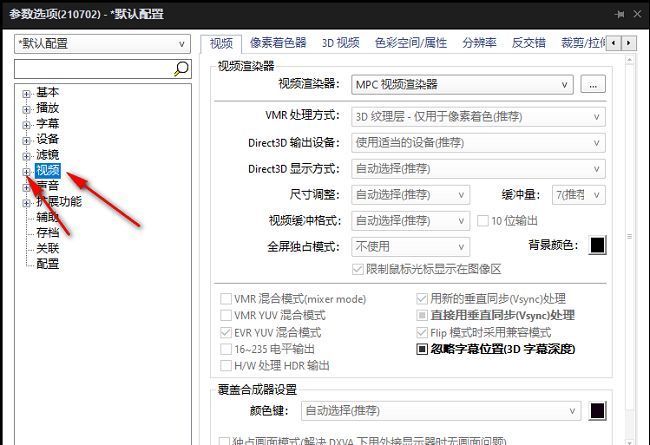
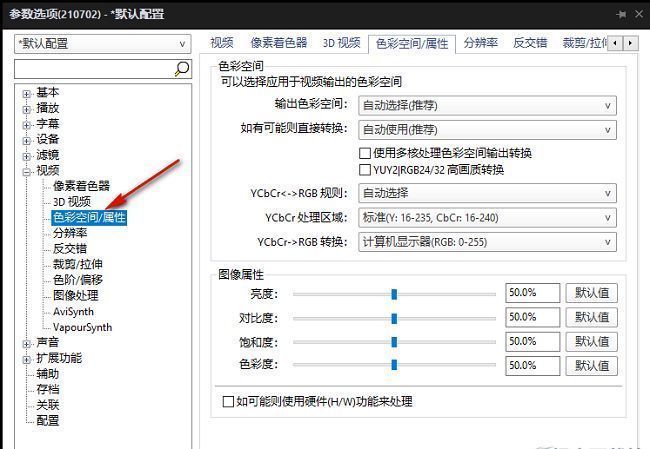
在视频设置子菜单中,找到并点击“色彩空间/属性”选项,进入核心色彩调整界面。
调整色彩转换规则
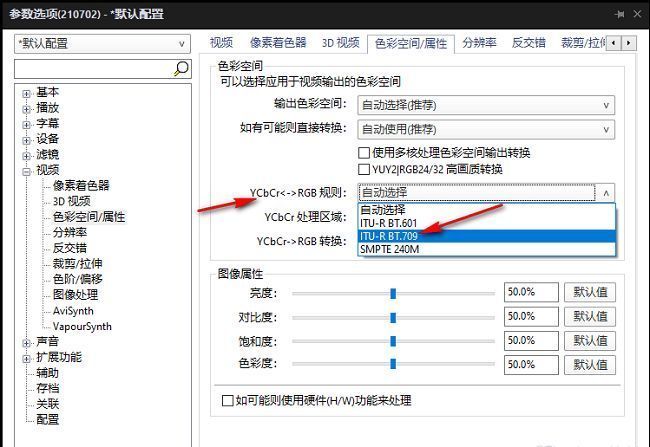
在色彩空间设置界面中,找到“YCbCr<->RGB规则”选项,点击下拉菜单将其设置为“ITU-R BT.709”,该标准适用于高清视频播放,能显著提升色彩还原度。
设定色彩处理区域
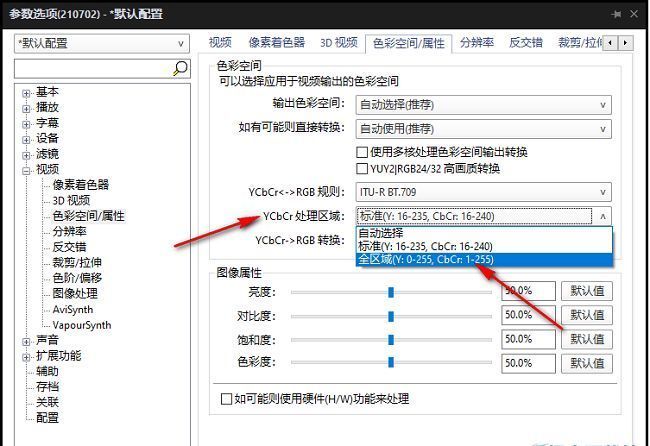
接着,在“YCbCr处理区域”选项中选择“全区域”,确保视频色彩处理覆盖全部动态范围,避免因色彩压缩导致的细节丢失。
启用硬件加速优化
如果电脑显卡支持色彩空间优化功能,建议勾选“如可能则使用硬件(H/W)功能来处理”选项,利用显卡硬件加速提升画质处理效率,同时减轻CPU负担。
保存设置完成优化
所有设置完成后,点击“应用”按钮并确认设置,使色彩空间优化生效。现在即可享受更清晰、更真实的视频画质体验。