钉钉密码修改步骤详解
钉钉作为一款广泛应用于办公场景的通讯与协作工具,保障账号安全至关重要。许多用户在使用过程中可能会遇到需要修改密码的情况,但不清楚具体操作流程。本文将为大家详细介绍如何在电脑端修改钉钉密码,整个过程清晰明了,适合所有用户快速掌握。
进入个人资料页面
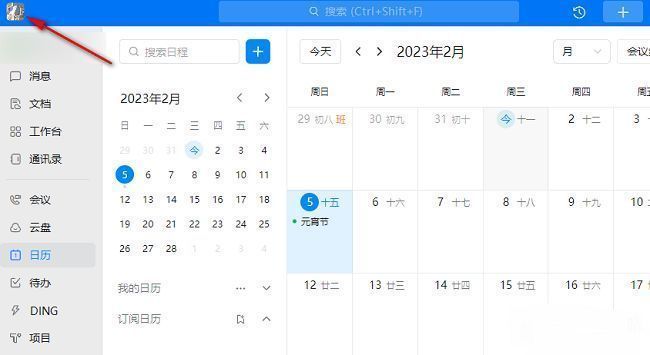
首先,双击打开钉钉客户端,并登录你的账号。在主界面左上角可以看到当前用户的头像框,点击进入个人资料页面。
进入设置界面
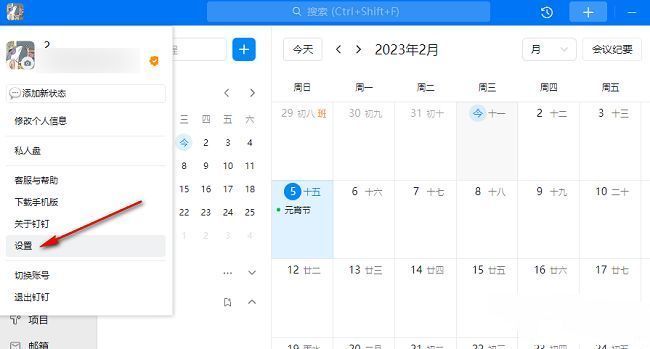
在个人资料页面中,找到下方选项框中的“设置”按钮,点击进入设置界面。这是调整账号各项参数的核心区域。
选择通用设置并进入密码修改
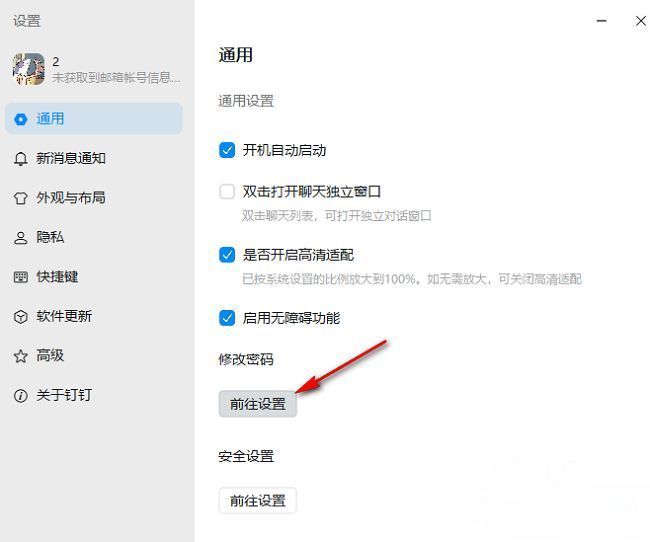
在设置界面中,左侧导航栏找到“通用”选项并点击。随后,在右侧页面中找到“修改密码”模块,并点击“前往设置”按钮,进入密码修改流程。
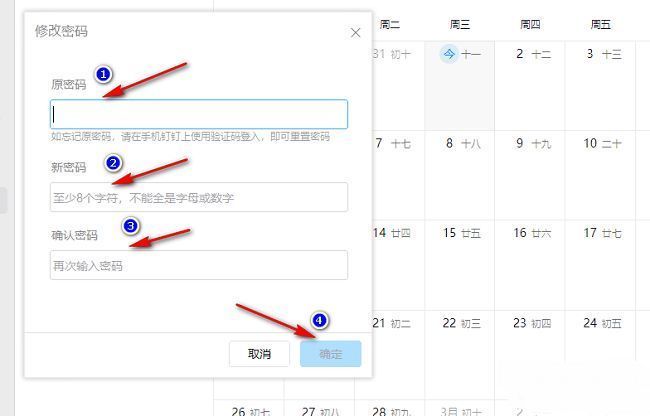
输入旧密码并设置新密码
系统会弹出一个新的窗口,在此界面中需要输入当前的原始密码以及你希望设置的新密码。请确保新密码具有一定安全性,并避免与旧密码重复。确认无误后点击“确定”保存设置。