软件功能简介
在长时间使用电脑的过程中,眼部疲劳成为许多用户关注的问题。为了缓解这一困扰,月光迷你钟软件特别推出了“护眼模式”功能,帮助用户有效降低屏幕蓝光、调节亮度,从而减轻视觉疲劳。不少用户在初次使用时对如何开启该功能感到困惑,本文将为你带来一份详细的操作指南。
启动软件并进入护眼功能
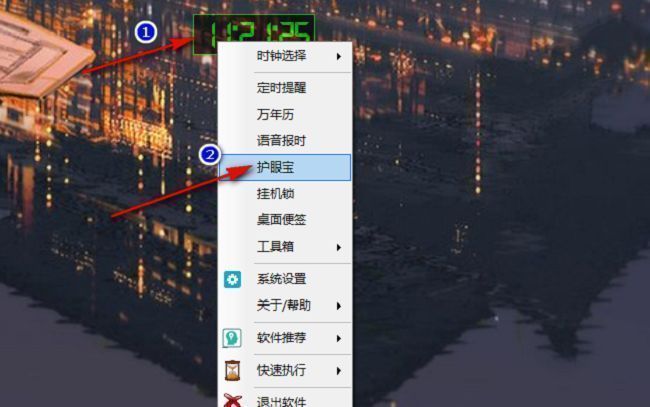
首先,双击桌面上的月光迷你钟图标启动软件。随后,在任务栏右下角找到软件图标,右键点击并从弹出的菜单中选择“护眼宝”选项,进入护眼功能设置界面。
设置休息时间与模式选择
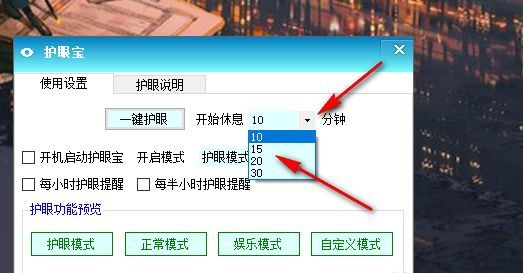
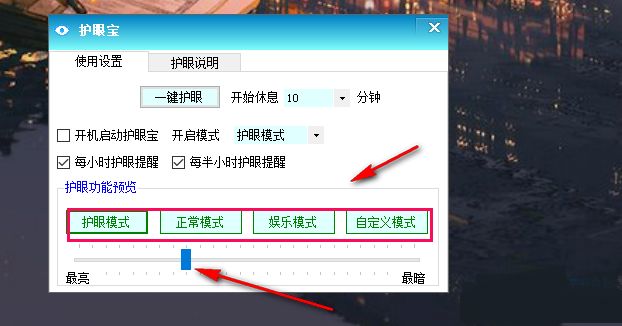
在护眼宝窗口中,找到“开始休息”选项框,点击下拉菜单选择适合你的休息时间间隔,例如每工作50分钟休息10分钟。
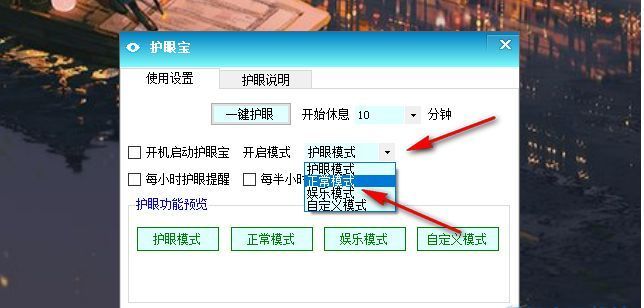
接着,在“开启模式”选项框中选择“护眼模式”,系统将根据你的设置自动调整屏幕色彩。
个性化设置与亮度调节
根据个人需求,勾选适合你的护眼选项,例如定时提醒、自动切换模式等。
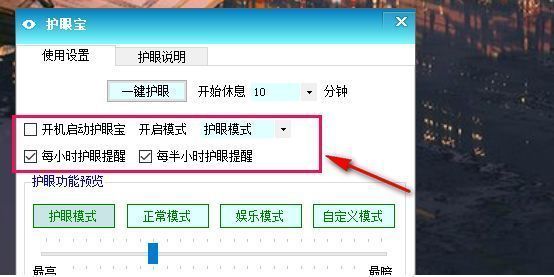
接下来,选择任意一种预设的护眼模式,如“阅读模式”或“夜间模式”,并通过滑块手动调节屏幕亮度,以适应当前环境。
一键开启护眼功能
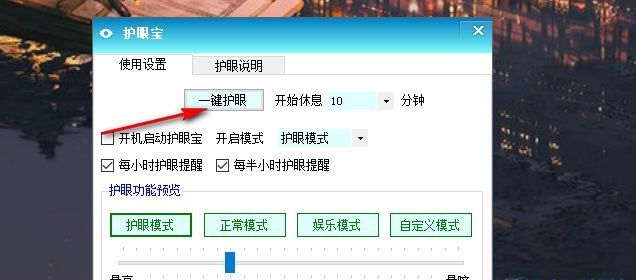
完成所有设置后,点击界面上的“一键护眼”按钮,软件将立即启动护眼模式,有效降低蓝光并保护你的双眼。
护眼模式使用小贴士
建议根据使用场景选择不同的护眼模式,例如在夜间使用时开启“夜间模式”可显著降低屏幕亮度与蓝光;而在阅读文档时选择“阅读模式”有助于提升文字对比度,减轻视觉负担。

