了解C4D材质球贴图功能
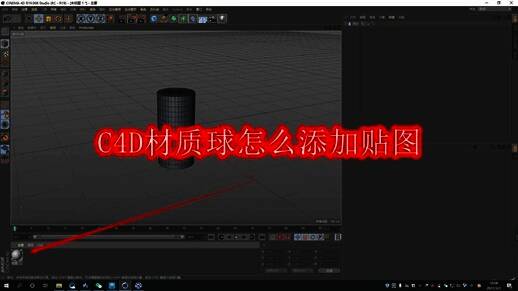
在Cinema 4D(简称C4D)中,材质球是实现模型真实感渲染的关键工具。通过为材质球添加贴图,可以显著提升模型的视觉表现力和细节层次。对于刚接触该功能的用户来说,掌握正确的贴图添加方式尤为重要。
新建默认材质球
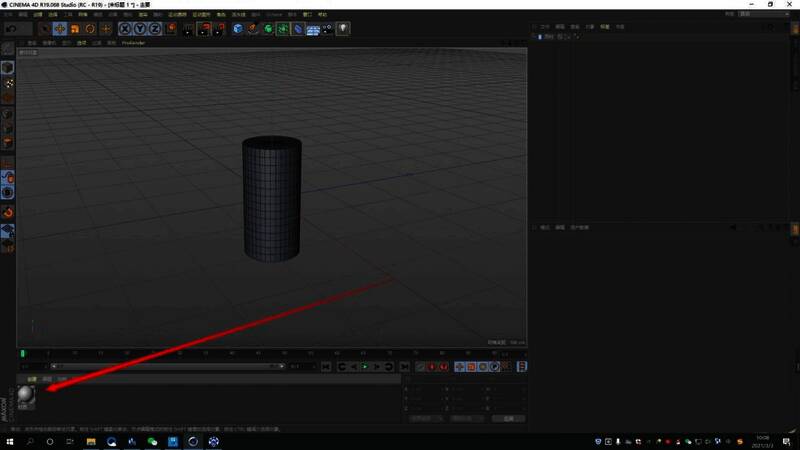
首先,在材质球面板中双击空白区域,系统将自动生成一个默认材质球。这是后续所有贴图操作的基础,确保材质属性处于可编辑状态。
导入并配置贴图文件
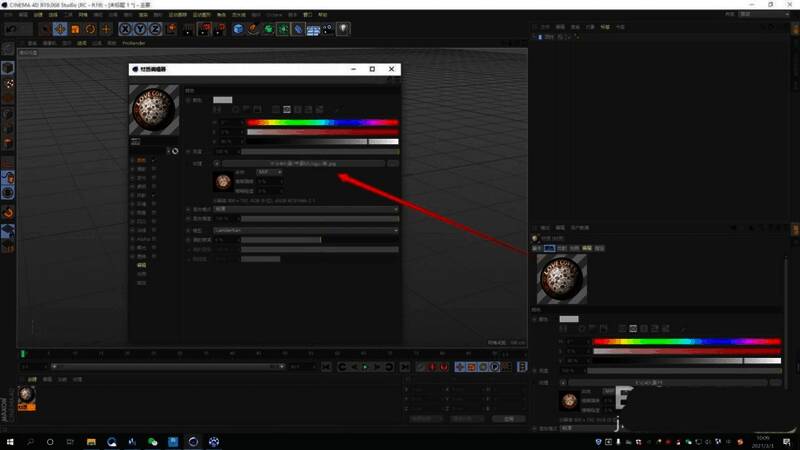
点击材质球中的“颜色”通道,选择你准备好的贴图文件(如Logo图像)。这一步决定了材质表面的基本纹理样式。
启用Alpha通道增强透明效果
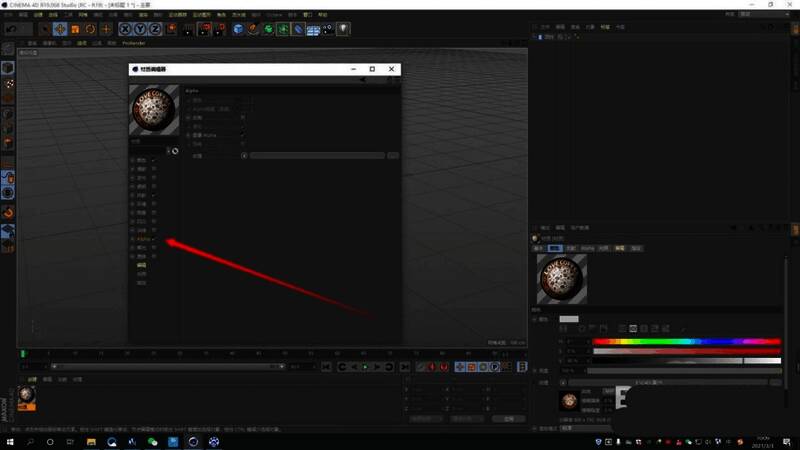
为了实现更精细的透明度控制,建议勾选“Alpha”选项,并加载一张黑白贴图作为遮罩。白色部分表示完全显示,黑色则为透明区域,灰度值则对应不同程度的半透明效果。
加载黑白贴图通道实现透明控制
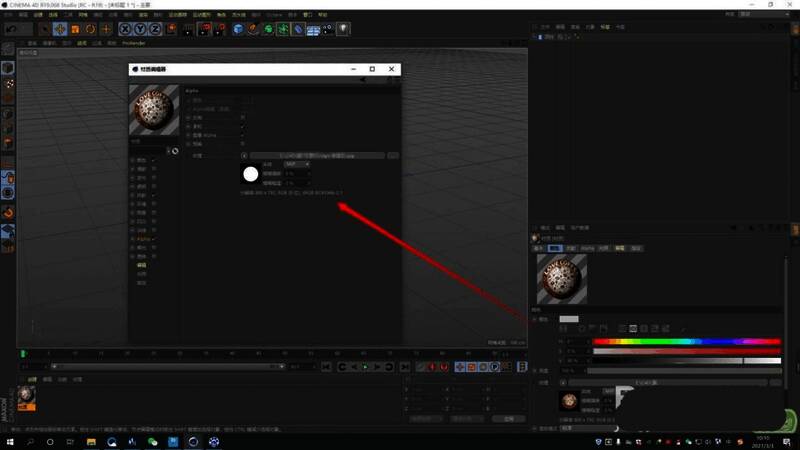
在Alpha通道中加载黑白贴图后,材质球即可根据图像明暗信息对模型进行精确的透明处理,从而实现更真实的材质质感。
应用材质至模型并调整参数
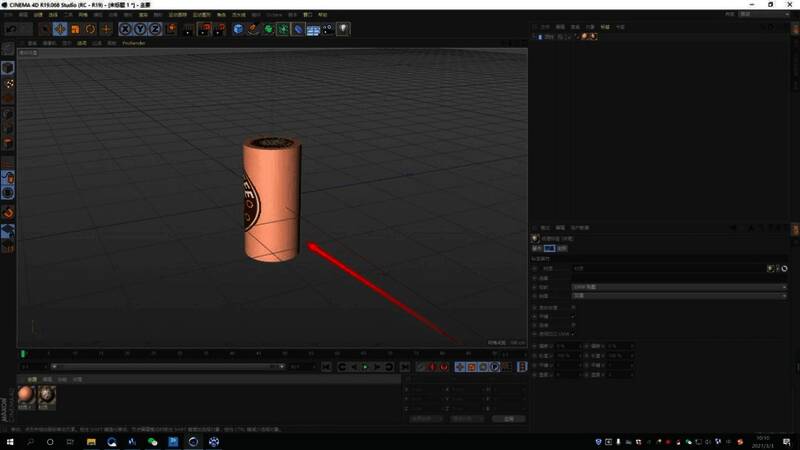
将配置好的材质球拖拽到目标模型上,随后可在视图窗口中看到初步的贴图效果。此时可以根据需要进一步微调。
优化贴图尺寸与位置布局
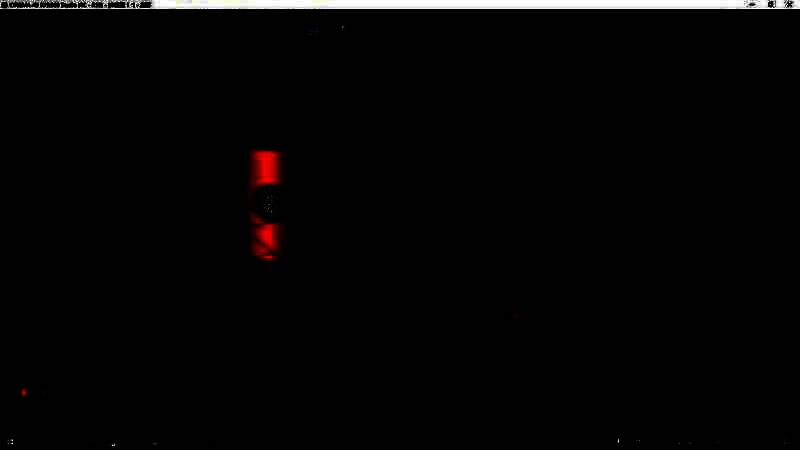
最后一步是对贴图的大小、角度和位置进行精细化调整,确保其与模型表面完美契合,达到理想的视觉呈现效果。

