问题背景与软件环境
在使用Maxon Cinema 4D进行模型渲染时,不少用户会遇到渲染结果全黑的情况,这不仅影响工作效率,也让作品失去了展示的价值。出现这种问题的原因可能多种多样,但最常见的便是光照设置不当或模型本身存在问题。
打开C4D并加载文件
首先,双击打开你之前保存的项目文件,或者直接启动Cinema 4D软件。接着,点击菜单栏中的“文件”,选择“打开”选项,找到并加载你的源文件。

检查渲染设置中的全局光照
进入主界面后,点击顶部菜单中的“渲染设置”,在弹出的窗口中查看是否启用了“全局光照”(Global Illumination)。如果你没有在场景中添加灯光,而启用了这个功能,就可能导致整个画面渲染为黑色。
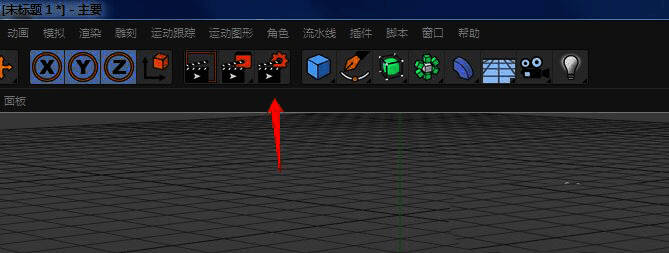
关闭全局光照或添加光源
如果确认启用了全局光照但未打灯,可以选择将其关闭,或者继续添加光源来补救。点击“关闭”退出渲染设置窗口后,进入“灯光”工具,尝试创建一个“天空”光源。
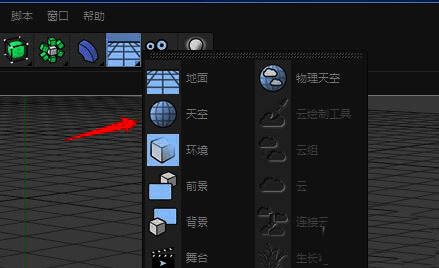
为天空添加发光材质
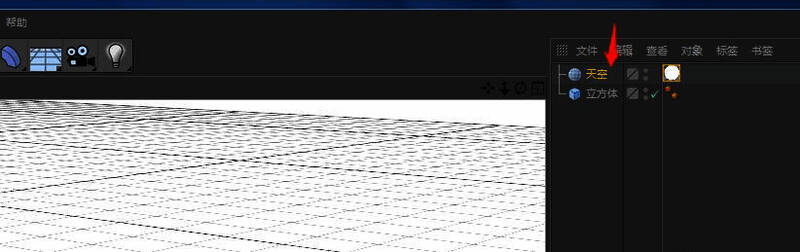
接下来,双击材质球,进入材质编辑界面,只保留“发光”通道的设置,并将该材质应用到天空对象上。完成这些操作后,再次进行渲染,画面应该就能恢复正常亮度。
问题总结与解决方案回顾
遇到C4D模型渲染发黑的情况,首先应检查是否启用了全局光照但未添加灯光。通过关闭该功能或为场景添加光源,尤其是为天空设置发光材质,往往可以迅速解决问题。掌握这些基础排查方法,将帮助你更高效地进行模型渲染与后期处理。

