Flash中心修复失败的详细解决方法
Flash中心是一款非常实用且专业的插件管理工具,但在使用过程中,部分用户可能会遇到修复失败的问题。如果你也遇到了类似情况,不妨尝试以下步骤进行修复,彻底解决该问题。
开启管理员账户并进行系统设置
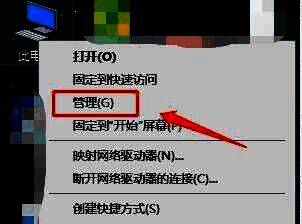
首先,右键点击桌面上的“此电脑”图标,选择“管理”选项,进入系统管理界面。
进入本地用户和组设置
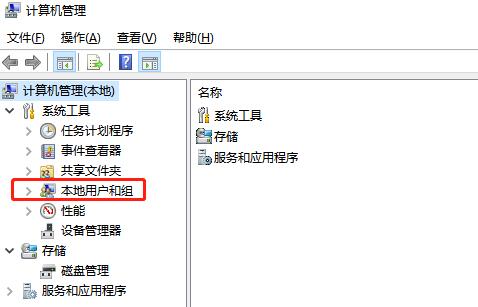
在系统管理界面中,点击左侧导航栏中的“系统工具”,然后选择“本地用户和组”选项。
启用管理员账户
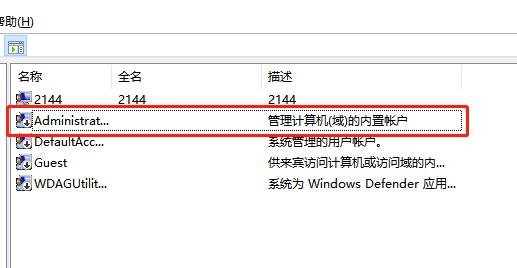
在右侧用户列表中找到“Administrator”账户,双击打开其属性设置窗口,取消勾选“账户已禁用”选项,然后点击“确定”保存更改。
打开系统管理控制台
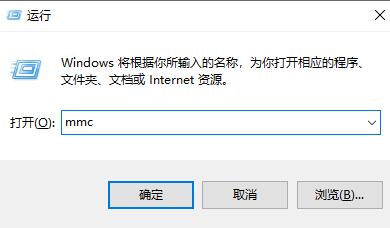
按下“Win+R”快捷键打开“运行”窗口,输入“mmc”命令并回车,启动微软管理控制台。
添加本地用户和组管理模块
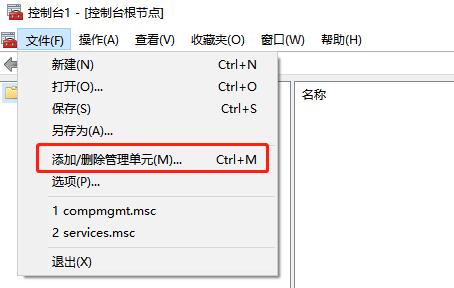
在打开的控制台界面中,点击左上角的“文件”菜单,选择“添加/删除管理单元”。
添加本地用户和组管理功能
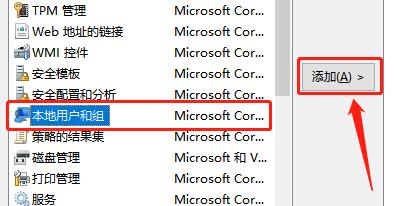
在弹出的窗口中,选中“本地用户和组”并点击“添加”按钮,将其加入当前控制台。
完成设置并解决问题
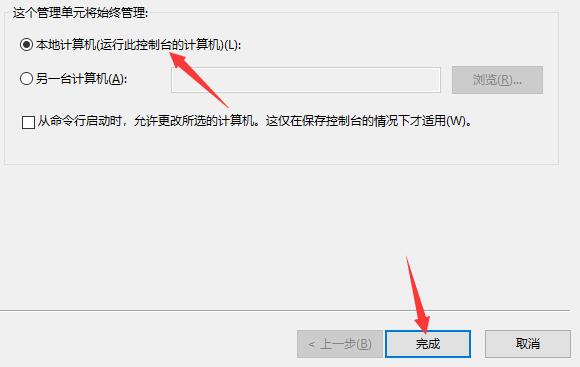
接下来,在新窗口中选择“本地计算机”作为目标,点击“完成”后即可完成设置,修复Flash中心无法修复的问题。