软件界面与功能简介
中望CAD作为一款广受欢迎的CAD设计软件,凭借其强大的兼容性和用户友好的操作界面,深受设计师与工程人员喜爱。为了提升用户的视觉体验,软件支持个性化背景颜色设置,帮助用户打造更符合自身审美的工作环境。
进入选项设置界面
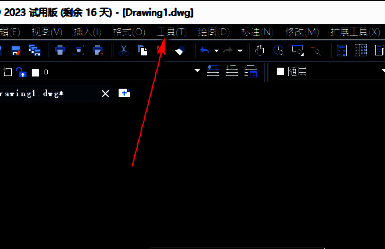
首先,双击打开中望CAD软件,找到并点击界面顶部菜单栏中的“工具”按钮,随后在下拉菜单中选择“选项”进行设置。
切换至显示与颜色设置
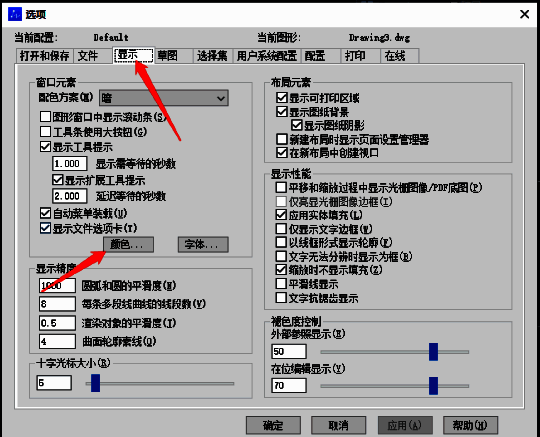
在弹出的选项窗口中,点击顶部标签页中的“显示”选项卡,随后找到并点击“颜色”按钮,进入背景颜色设置界面。
选择背景颜色与应用设置
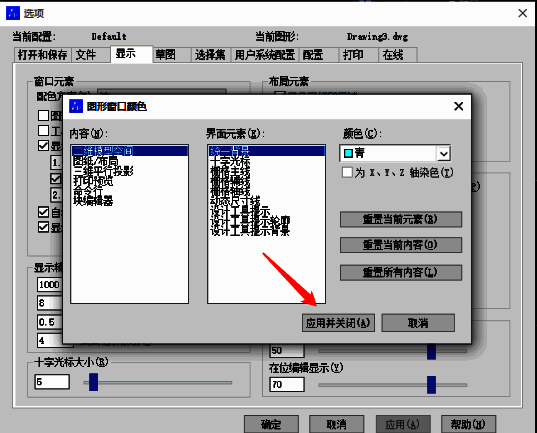
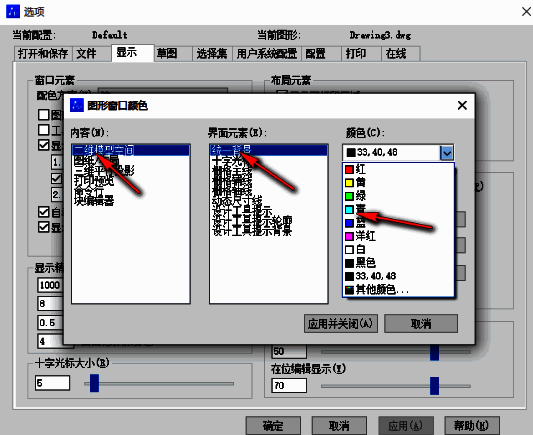
在颜色设置界面中,选择“二维图形空间”和“统一背景”选项,随后点击颜色下拉框,选择心仪的颜色。确认选择后,点击“应用并关闭”按钮完成初步设置。
完成设置并确认生效
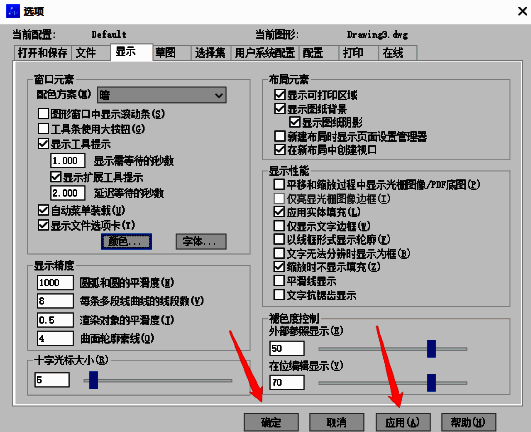
返回上一级设置界面后,点击“应用”按钮,随后点击“确定”以保存更改。此时背景颜色已成功调整,界面将呈现你选择的新色调。