办公软件操作技巧分享
作为职场人士日常工作中不可或缺的办公软件之一,PowerPoint不仅用于制作演示文稿,其界面设置也直接影响使用体验。不少用户在使用过程中可能会遇到屏幕样式不适应的问题,为此我们整理了详细的设置教程,帮助大家轻松调整PPT界面风格。
进入软件设置界面
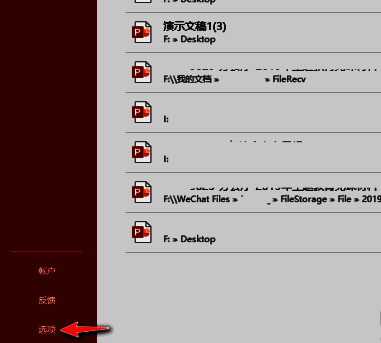
首先,双击打开PowerPoint软件,在界面左下角找到并点击“选项”按钮,进入软件的全局设置界面。
选择常规设置栏目
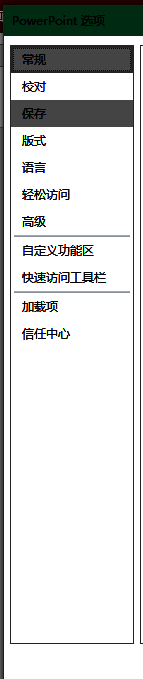
在设置窗口的左侧菜单中,点击“常规”选项,进入与用户界面相关的基本设置页面。
定位屏幕提示样式设置
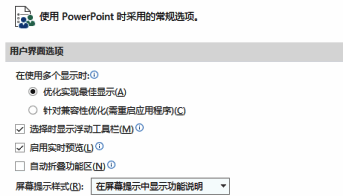
向下滑动页面,在“用户界面选项”一栏中找到“屏幕提示样式”设置项,这是调整界面风格的关键选项。
选择适合的屏幕样式
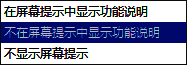
点击“屏幕提示样式”下拉按钮,在弹出的列表中选择最适合当前使用场景的样式选项,完成界面风格的个性化调整。