密钥功能与适用人群解析
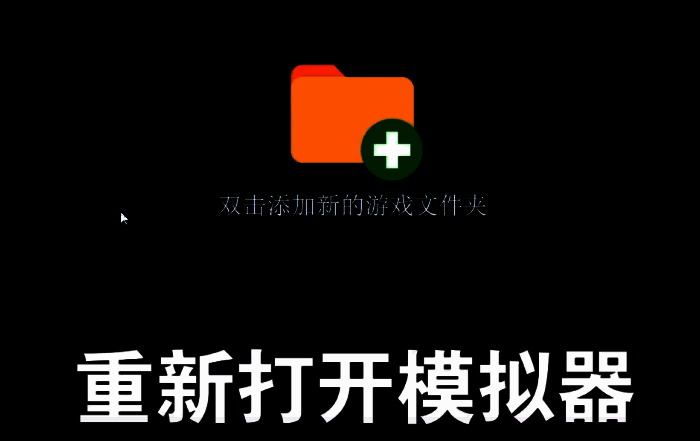
作为目前最主流的Nintendo Switch模拟器之一,yuzu模拟器为玩家提供了在PC端畅玩Switch游戏的可能性。然而,许多新手用户在初次使用时常常遇到密钥配置难题,尤其是如何正确导入prod.keys文件,成为顺利运行游戏的关键一步。
进入yuzu模拟器主界面
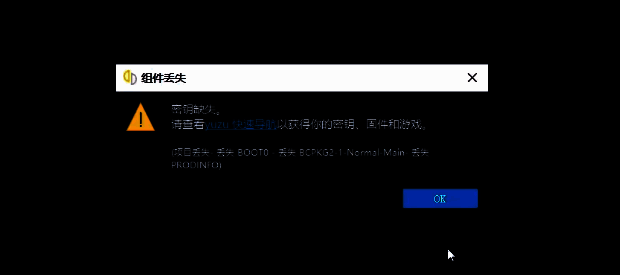
启动电脑中的yuzu模拟器程序,初次运行时可能会弹出组件缺失提示,点击“OK”即可正常进入主界面。

打开yuzu文件夹路径
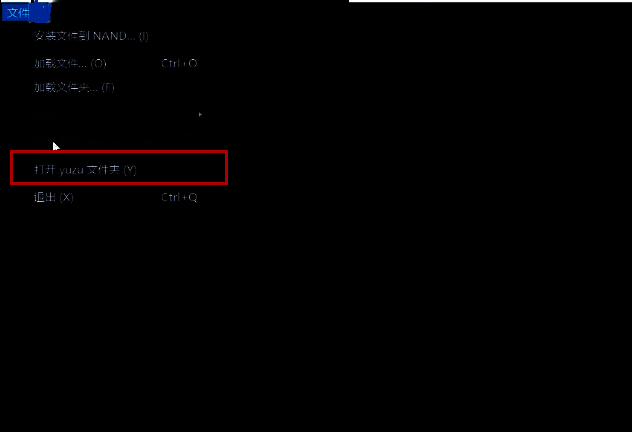
在软件界面左上角点击“文件”菜单,随后选择“打开 yuzu 文件夹”选项,进入模拟器的系统文件目录。
进入keys密钥目录
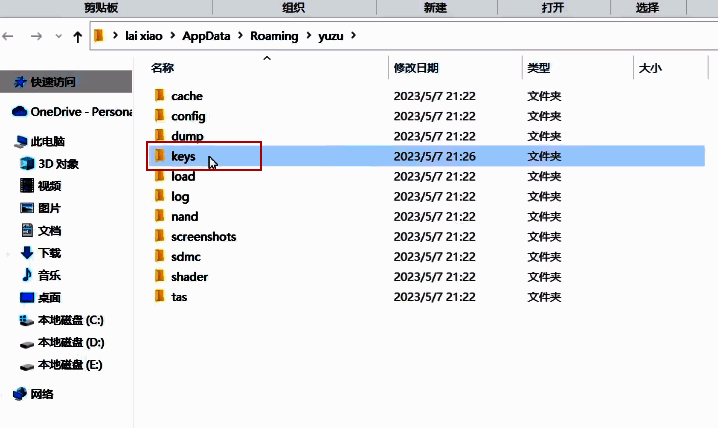
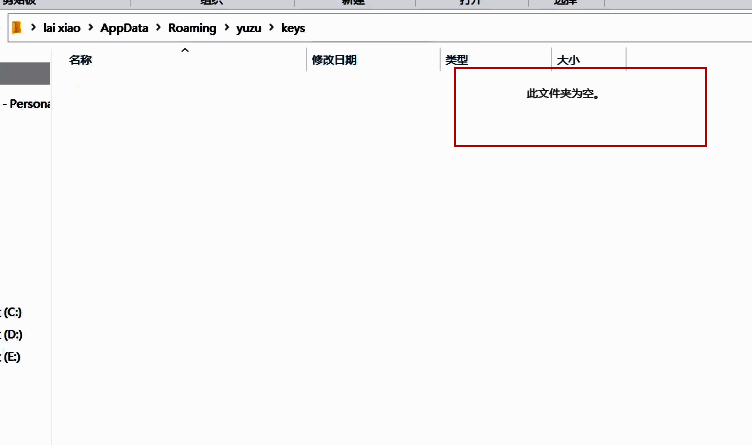
在弹出的文件夹窗口中,找到并点击进入名为【keys】的文件夹,这是存放密钥文件的指定目录。
导入密钥文件到指定目录
此时会发现keys文件夹为空,接下来将预先准备好的prod.keys文件复制到该目录中。
完成密钥解压与清理
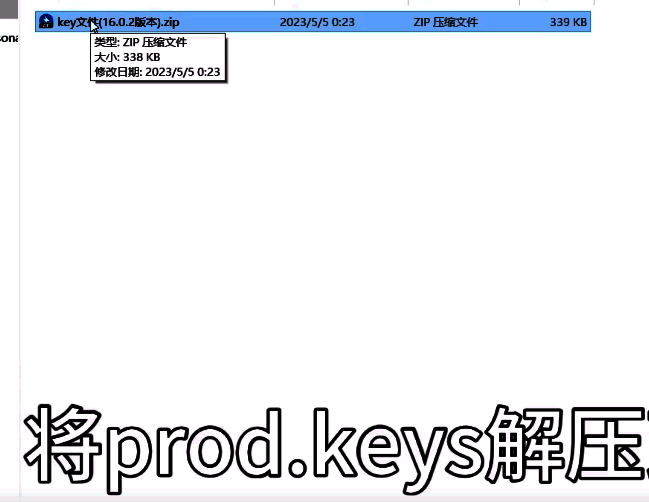
对复制进来的密钥压缩包进行解压操作,确保prod.keys文件正确释放到目录中,随后删除原始压缩包以保持文件整洁。
验证密钥是否配置成功
完成上述操作后,重新启动yuzu模拟器,若未再弹出密钥缺失提示,即表示密钥配置已成功完成。