软件功能与用户关注点
Audition作为一款专业级的音频编辑工具,凭借其强大的剪辑功能和灵活的工作流程,深受音乐制作人、配音师以及后期编辑从业者的喜爱。其中,自定义工作区功能尤为实用,能够帮助用户根据个人习惯快速布局界面,提升操作效率。
进入窗口设置调整界面布局
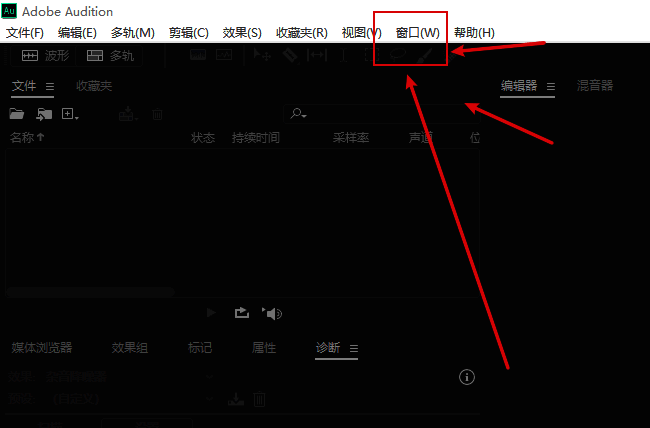
首先,启动Audition软件,并按照自己的使用习惯对界面进行个性化调整,例如拖动面板位置、设置快捷工具栏等。随后点击顶部菜单栏中的“窗口”选项,准备进入工作区保存设置。
保存为新工作区配置文件
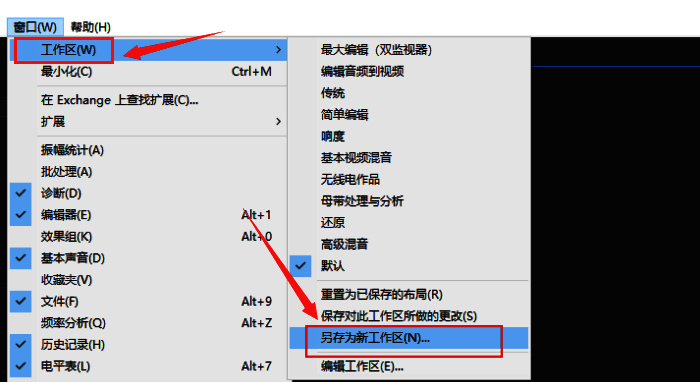
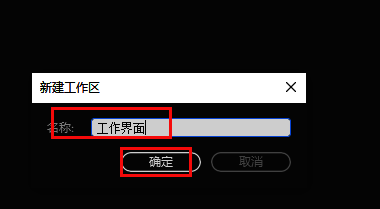
在“窗口”下拉菜单中找到“工作区”分类,点击“另存为新工作区”按钮,系统将弹出一个命名窗口,用于设定该工作区的名称以便后续识别。
输入名称并完成保存流程
在弹出的对话框中输入你希望命名的工作区名称,例如“混音专用”或“录音模式”,然后点击“确定”按钮以完成保存操作。
查看生成的工作区域菜单
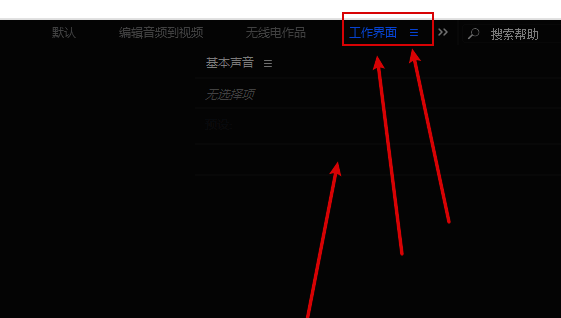
稍等片刻后,在界面右上角会出现一个新的工作区域菜单,此时即可随时切换你刚刚创建的自定义工作区,实现高效便捷的音频编辑体验。