轻松提升音频体验:GOMPlayer实用功能解析
GOMPlayer作为一款广受用户喜爱的多媒体播放工具,不仅支持多种视频格式播放,还具备强大的音频调节功能。其中,“声音过滤器”中的“强调声音”模式能够显著增强人声清晰度,特别适合观看外语影片或听讲类视频。本文将详细介绍如何在GOMPlayer中设置该功能,帮助你获得更优质的听觉体验。
第一步:打开设置菜单
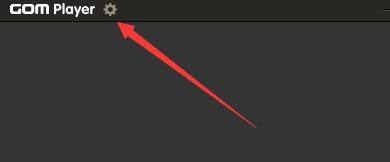
启动GOMPlayer后,点击界面左上角的齿轮图标,即可进入“首选项”设置窗口,这是调整各类播放参数的核心入口。
第二步:进入音频设置选项
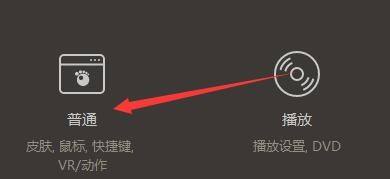
在首选项窗口中,选择左侧列表中的“音频”选项,这里可以对输出设备、音效处理等进行详细配置。
第三步:访问音响与音效设置
在音频设置页面下方,点击“音响及其效果”按钮,进入更深层次的声音调节面板。

第四步:启用强调声音过滤器
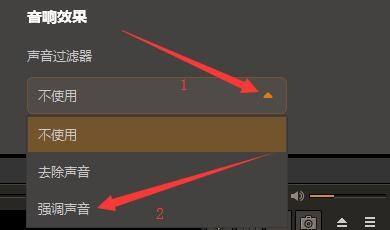
在新打开的窗口右侧找到“声音过滤器”下拉菜单,点击后从列表中选择“强调声音”选项,确认设置并关闭窗口。此时播放音频时,人声部分将更加突出清晰。
提升观影体验的小技巧
通过以上四步操作,用户即可轻松开启GOMPlayer的“强调声音”功能,有效改善低音量或模糊人声的播放问题。无论是学习语言、观看访谈还是回放讲座内容,这一设置都能带来明显的声音质量提升,让聆听更高效、更舒适。

