软件功能简介与使用场景
在观看视频时,画面尺寸不合适常常影响观感体验。GOMPlayer作为一款功能强大的多媒体播放器,内置了灵活的视频尺寸调节功能,帮助用户根据屏幕比例或个人偏好自由调整画面大小。只需简单几步即可开启该功能,提升观影舒适度。
进入设置界面开启调节选项
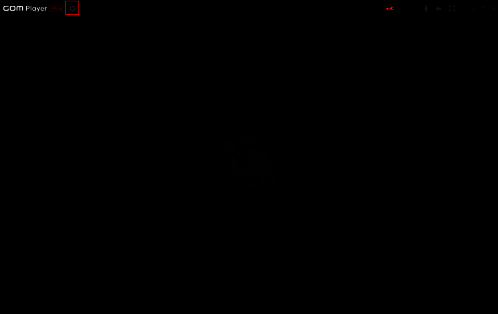
启动GOMPlayer后,点击左上角的齿轮图标,进入“首选项”设置界面。这是所有高级功能的配置入口,包括音视频处理、字幕支持以及画面显示等个性化选项。
选择视频相关参数配置
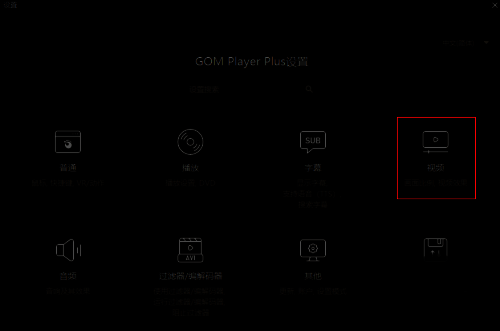
在首选项窗口中,点击左侧菜单中的“视频”选项,进入视频输出与渲染设置区域。这里可对解码器、色彩校正及画面显示模式进行自定义,是优化播放效果的核心板块。
启用视频大小调节功能
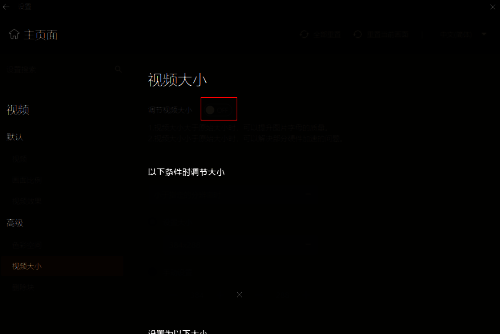
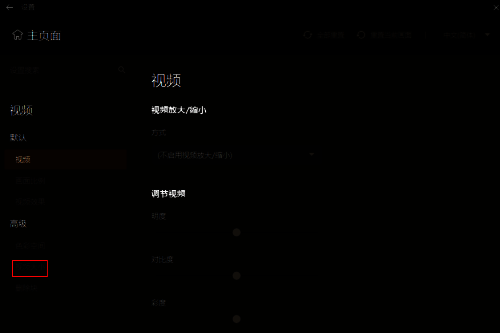
在“视频”设置页面内,从左侧栏选择“视频大小”选项,随后右侧将显示相关控制开关。找到“调节视频大小”这一项,将其状态切换为开启,即可在播放过程中通过鼠标或快捷键动态调整画面缩放比例。
完成设置后,返回播放界面即可通过拖动边缘或使用菜单命令实现画面缩放,适配不同分辨率内容,获得更佳视觉体验。