腾讯桌面整理工具迎来优化新功能
腾讯桌面整理工具自推出以来,凭借其高效的文件分类管理与清爽的桌面美化能力,迅速成为众多Windows用户日常办公和娱乐中的得力助手。近期,不少用户关注到“硬件加速”功能对提升软件响应速度和系统流畅性的潜在优势,纷纷寻求开启方法。本文将手把手教你如何在腾讯桌面整理工具中启用该功能,充分发挥显卡性能,让桌面管理更加丝滑顺畅。
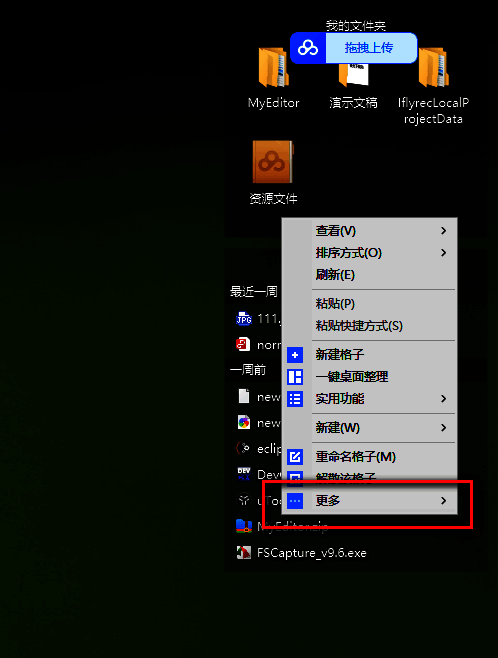
进入更多选项菜单
首先,在使用腾讯桌面整理工具整理好的桌面窗口中,鼠标右键点击任意空白区域,会弹出一个功能菜单。在列表底部找到并选择“更多”选项,进入高级功能界面。
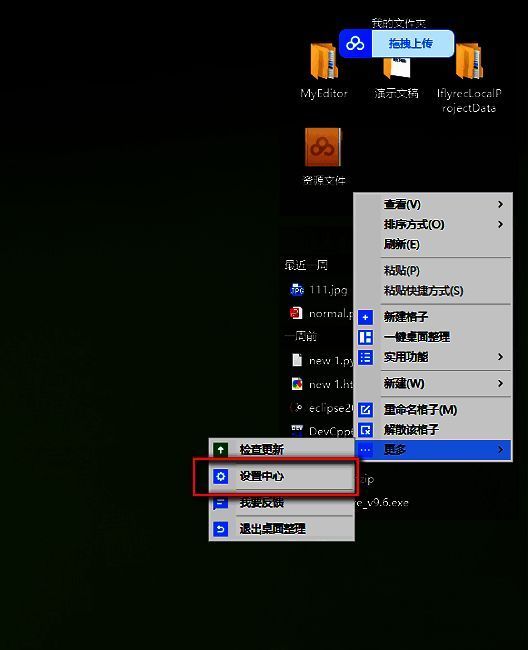
打开设置中心入口
在“更多”子菜单中,可以看到多个实用功能入口,其中包含“设置中心”。点击“设置中心”,即可进入软件的核心配置页面,这里集中管理着所有个性化与性能相关设置。
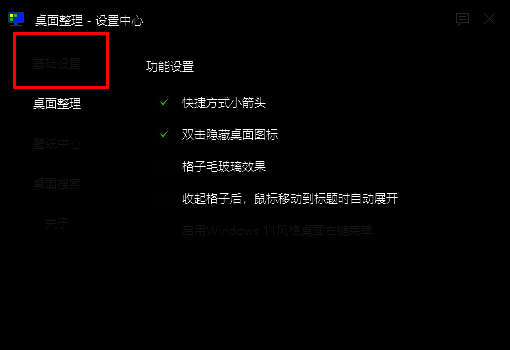
定位基础设置模块
进入设置中心后,左侧为功能导航栏,包含多个分类选项。请选择“基础设置”栏目,这是调整软件常规行为的关键区域,包括启动模式、显示样式以及性能相关配置。
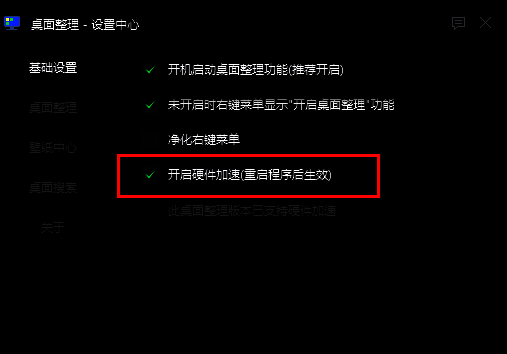
启用硬件加速并重启生效
在右侧的基础设置详情页中,向下滚动即可找到“开启硬件加速”选项。勾选该选项前的小方框,确认启用。此功能可调用GPU资源分担渲染任务,显著降低CPU占用率。完成设置后,请按照提示重新启动电脑,使更改正式生效。