轻松开启日志记录功能,提升使用体验
GOMPlayer作为一款功能强大且广受用户喜爱的多媒体播放软件,以其稳定的播放性能和丰富的自定义设置赢得了众多用户的青睐。在日常使用过程中,部分用户希望了解如何通过生成日志文件来记录软件运行状态,以便于排查问题或优化使用体验。本文将为你带来GOMPlayer中自动生成日志文件的完整设置指南,操作简单、步骤清晰,即使是新手也能快速上手。
进入设置主界面
首先,双击启动GOMPlayer软件,在主界面左上角可以看到一个齿轮形状的“设置”图标,点击即可进入系统设置菜单,这是所有高级功能配置的入口。

选择常规设置选项
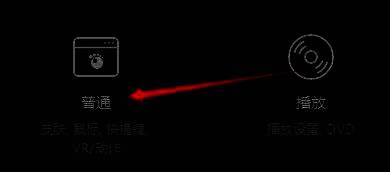
在弹出的设置窗口中,找到并点击“普通”选项卡。该选项卡包含了播放器的基础行为设定,是后续深入配置的前提。
切换至登录与日志相关设置
进入“普通”设置页面后,从左侧的功能导航栏中选择“登录”选项。虽然名称看似与账户有关,但实际上此处整合了包括日志输出在内的多项调试与记录功能。

启用日志文件生成功能
在右侧设置区域中,向下滚动查找“生成日志文件”这一选项。将其对应的小方框勾选激活,即表示开启自动日志记录功能。此后,GOMPlayer会在运行过程中自动生成详细的日志信息,便于用户追踪播放器状态或协助技术支持人员诊断问题。


