轻松提升视频处理效率:VideoPad硬件加速功能解析
在使用VideoPad进行视频剪辑时,启用硬件加速能显著提升视频渲染与播放的流畅度,尤其是在处理高清或4K素材时效果更为明显。许多用户可能还不清楚如何开启这一关键功能,本文将为你详细演示启用“硬件加速视频效果”的完整步骤,助你大幅提升剪辑效率。
第一步:打开软件并进入菜单设置
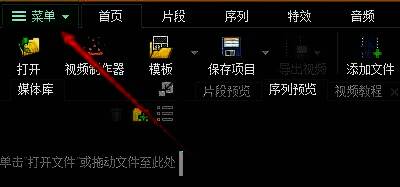
启动VideoPad视频编辑软件后,点击界面左上角的"菜单"按钮,展开主功能列表,为后续设置做好准备。
第二步:进入工具选项配置界面
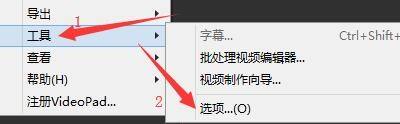
在弹出的菜单中选择"工具",然后从子菜单中点击"选项",进入软件的核心参数设置窗口。
第三步:切换至编辑功能选项卡
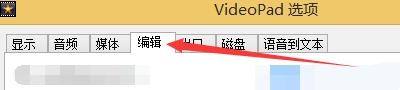
在“选项”设置窗口顶部导航栏中,点击"编辑"选项卡,这里集中了与剪辑操作相关的关键设置。
第四步:启用硬件加速视频效果
在编辑设置页面中,向下滚动找到"使用硬件加速视频效果"选项,勾选其前方的小方框,激活GPU加速支持,让显卡参与视频处理任务。

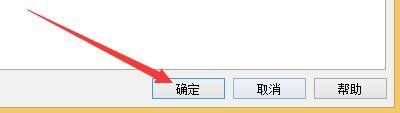
第五步:保存设置并生效配置
确认勾选完成后,点击窗口底部的"确定"按钮,保存所有更改。此时硬件加速功能已成功启用,重新启动项目即可感受到更顺滑的预览和导出体验。