EA游戏平台文件验证功能解析
作为全球知名的游戏发行与运营平台,
进入游戏库并选择目标游戏
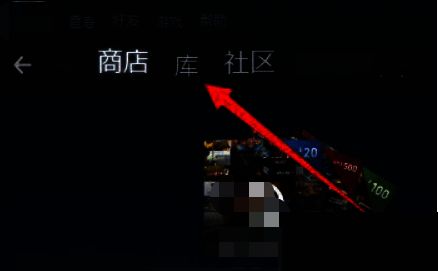
首先,双击打开已安装的EA客户端,确保账号已成功登录。在主界面左上角找到并点击“库”选项,即可查看当前账户下所有已购买或已下载的游戏列表。浏览列表,定位到需要进行文件验证的具体游戏,鼠标右键点击该游戏图标。
打开游戏属性设置窗口
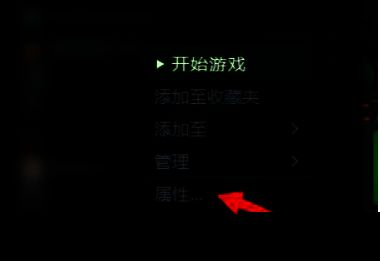
在弹出的右键菜单中,选择“属性”选项,系统将随即弹出该游戏的详细设置窗口。该界面包含多个功能模块,涵盖更新设置、启动参数、云存档以及本地文件管理等功能,是管理单个游戏的核心入口。
访问本地文件管理选项
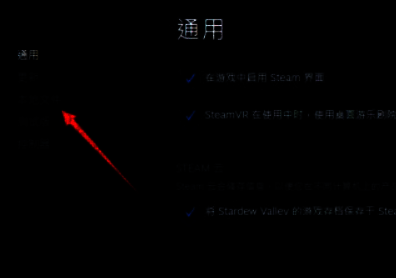
在属性窗口的左侧导航栏中,点击“本地文件”选项,页面右侧会同步刷新出与本地存储相关的操作按钮。此处不仅支持更改安装路径、卸载游戏,还提供关键的“验证游戏文件的完整性”功能,专用于检测和修复游戏资源问题。
执行文件完整性验证流程
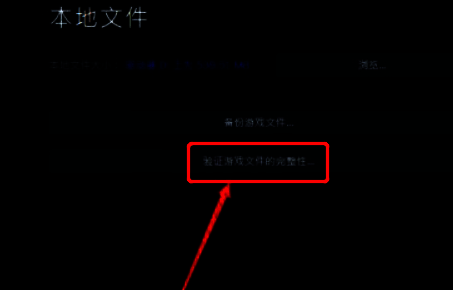
最后,点击“验证游戏文件的完整性”按钮,EA平台将立即开始扫描该游戏的所有本地文件。整个过程无需手动干预,系统会自动对比服务器端的原始文件信息,识别异常文件并完成替换或重新下载。验证完成后,客户端通常会弹出提示,告知用户是否发现并修复了问题。