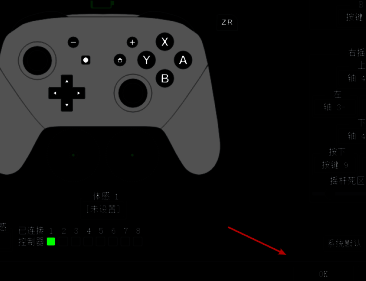
热门模拟器手柄配置需求高涨
随着Switch游戏在PC端的持续火热,
进入模拟器设置界面
启动yuzu模拟器后,点击顶部菜单栏中的“模拟”选项,随后在下拉菜单中选择“设置”,即可进入核心配置窗口。这一界面集成了图形、音频、控制等多项关键功能,是自定义模拟体验的核心入口。
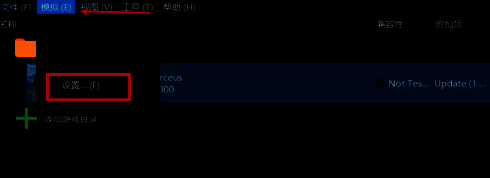
选择控制模块进行设备配置
在设置窗口左侧的导航栏中,点击“控制”选项,进入手柄输入配置页面。该模块支持多种外接手柄设备,并允许用户对每个按键进行个性化映射,满足不同手柄型号的操作习惯。
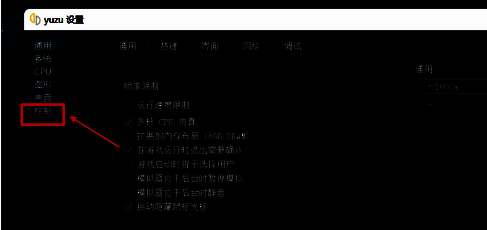
配置输入设备与按键映射
在右侧的“输入设备”下拉菜单中,选择对应的手柄类型,例如“XBOX ONE”。系统会自动识别已连接的手柄,并允许你逐一设置方向键、动作键、肩键等。点击任意按键图标后,按下实际手柄上的对应按键即可完成映射。
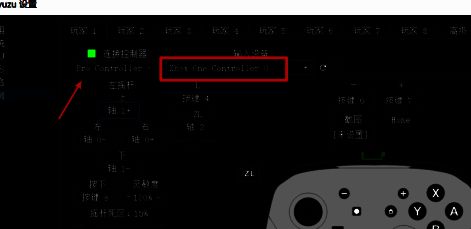
保存设置并测试操作效果
完成所有按键配置后,点击窗口右下角的“OK”按钮保存更改。返回游戏界面,尝试使用手柄进行基础操作,确认按键响应准确无误。若存在误触或未识别情况,可重新进入设置调整。