开启高效模拟的第一步
作为一款备受玩家青睐的Nintendo Switch游戏模拟器,
进入配置界面进行核心调整
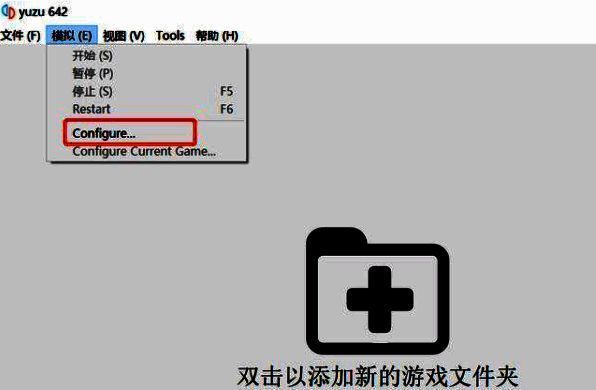
启动yuzu模拟器后,双击打开程序主界面,点击顶部菜单栏中的“模拟”按钮,随后选择下拉列表中的“configure”选项,进入系统配置窗口。这是所有高级设置的核心入口,几乎所有影响性能的参数都集中在此处进行调节。
语言与系统环境优化
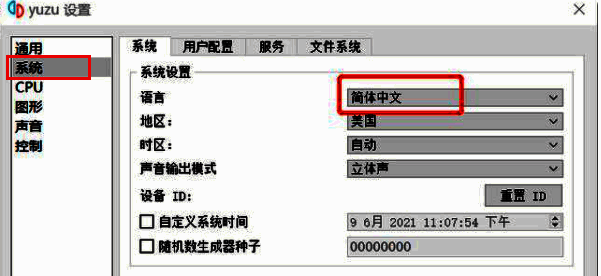
在配置窗口左侧功能栏中,选择“系统”选项。在右侧设置面板中找到“语言”设置项,点击下拉菜单并选择“简体中文”,让整个操作界面更易于理解与操作,降低误设风险,为后续调试打下良好基础。
图形API的选择至关重要
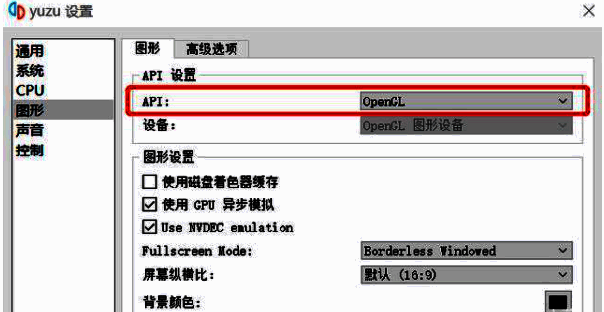
切换至左侧的“图形”设置模块,在右侧找到“API”选项。如果你使用的是NVIDIA显卡(N卡),建议保持默认的Vulkan或DirectX 12设置;AMD显卡用户则可根据硬件情况灵活选择——高性能独显推荐使用Vulkan以获得更好兼容性与效率,而集成显卡或低端A卡则应优先选择OpenGL以确保稳定性。
高级渲染设置提升综合表现
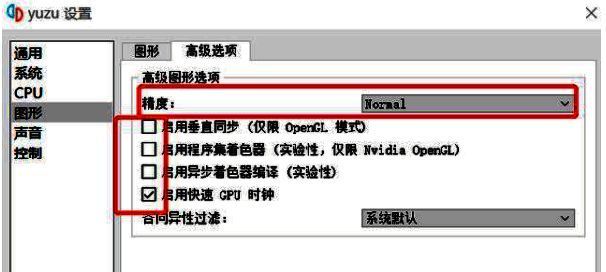
进入“高级选项”标签页,将“精度”模式调整为“normal”,可在画质与性能之间取得最佳平衡。对于下方四个实验性功能选项,建议普通用户不要勾选中间两项(如异步着色器编译等),因其尚处于测试阶段,可能引发不稳定问题。若你的显卡性能强劲,可尝试启用以进一步提升加载速度。此外,A卡用户若遭遇垂直同步导致的延迟,可取消勾选“启用垂直同步”。通过多轮测试对比,找到最适合你设备的配置组合,实现流畅与高画质兼得。