Premiere Pro启用剪辑与XMP元数据链接,超详细步骤一文掌握!

发布时间:2025-09-20 14:03:14阅读:95850

轻松开启Premiere Pro剪辑与XMP元数据同步功能

Premiere Pro作为专业级视频剪辑软件,其强大的媒体管理能力深受创作者青睐。其中,启用剪辑与XMP元数据链接功能,能够有效实现项目信息在不同Adobe软件间的无缝同步,极大提升工作流程的协同效率。许多用户在跨平台协作或使用After Effects、Media Encoder等工具时,都会依赖这一关键设置。本文将为你一步步解析如何正确开启该功能,助你高效管理素材元数据。

进入首选项设置界面

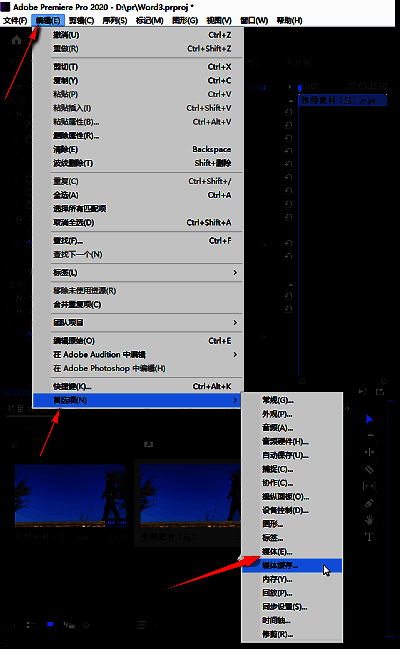
启动Premiere Pro后,首先点击顶部菜单栏中的“编辑”选项(Windows系统)或“Premiere Pro”菜单(Mac系统),随后在下拉列表中选择“首选项”,并点击子菜单中的“媒体”模块,进入核心设置页面。

Premiere Pro顶部菜单栏展示,编辑选项被选中,下拉列表中可见首选项和媒体选项

定位媒体设置选项

在首选项窗口左侧的功能列表中,找到并点击“媒体”分类,确保你已进入正确的配置区域。该面板集中管理着缓存、代理文件以及元数据相关的重要参数。
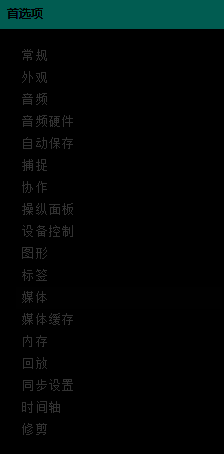
首选项窗口界面,左侧导航栏中‘媒体’选项高亮显示,右侧为相关设置内容

启用XMP元数据写入选项

在右侧的设置区域中,查找名为“将剪辑更改写入XMP”的复选框(原文中为空白名称,实际界面中应为此标题)。勾选该选项,即可允许Premiere Pro将你在时间轴上对剪辑所做的调整(如入点/出点修改、标记添加等)自动保存到源文件的XMP元数据中。

媒体设置页面右侧,‘将剪辑更改写入XMP’选项已被勾选,旁边有说明文字解释其功能

保存设置并生效

完成勾选后,点击窗口底部的“确定”按钮,关闭首选项面板。此时,设置已成功应用。此后在项目中进行的剪辑操作将可被其他支持XMP标准的Adobe应用程序读取,实现跨软件的数据联动。

首选项窗口底部‘确定’按钮被鼠标指向,表示即将确认保存设置

2026排行榜