软件功能简介
在使用光盘刻录工具时,刻录速度的稳定性与准确性直接影响到数据写入的成功率。JetBee作为一款专业且高效的刻录软件,提供了“快速检测刻录器速度”这一实用功能,帮助用户在刻录前迅速识别设备支持的最佳速率,从而优化整体操作体验。许多用户对此功能的开启方式尚不熟悉,本文将手把手教你完成设置。
进入文件菜单启动设置
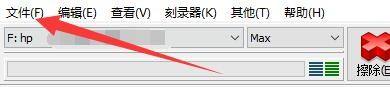
首先,双击运行JetBee软件,在主界面左上角找到并点击“文件”选项,展开基础操作菜单,为后续配置做好准备。
打开设置选项窗口
在文件菜单下拉列表中,选择底部的“设置”选项,系统随即弹出一个独立的配置窗口,集中管理各类高级功能参数。

启用快速检测功能
在设置界面中,定位到“快速检测刻录器速度”选项,其通常位于“刻录”或“设备”相关设置区域。勾选该项前方的小方框,即可激活自动检测机制。

保存配置完成设置
确认勾选无误后,点击窗口右下角的“确定”按钮,保存所有更改。此时,功能已成功启用,下次执行刻录任务前,软件将自动进行速度检测,提升操作流畅度与安全性。


