软件基础介绍与功能亮点
JetBee作为一款专业级光盘刻录工具,凭借其稳定高效的刻录性能和人性化的操作界面,深受用户青睐。其中,“最佳功率调整”功能是提升刻录成功率、保护光盘介质的重要选项之一。启用该功能后,系统将自动检测并匹配最适合当前光盘材质的激光功率,有效减少刻录失败或光盘损坏的风险。
详细操作步骤图解说明
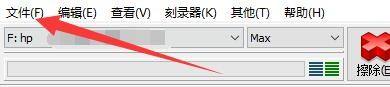
首先,双击运行JetBee软件,在主界面左上角找到并点击“文件”菜单,进入基础操作面板。
进入设置中心配置参数
在下拉菜单中选择“设置”选项,打开核心配置窗口,这里是自定义刻录行为的关键区域。

切换至刻录相关功能模块
在设置窗口中,点击顶部选项卡中的“刻录/擦除”,进入与光盘写入直接相关的参数调节页面。

启用最佳功率调整功能
在“刻录/擦除”设置区域内,找到名为“最佳功率调整”的复选框,勾选该选项以激活自动功率校准机制。

保存设置完成配置
确认所有选项无误后,点击窗口底部的“确定”按钮,系统将保存更改并退出设置界面,此时最佳功率调整功能已成功启用。


