恒星播放器功能亮点介绍
作为一款轻量级且高度可定制的本地视频播放工具,
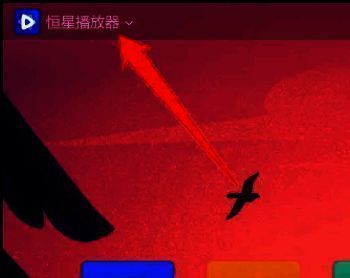
进入主菜单开启设置界面
首先双击打开恒星播放器,在软件左上角找到并点击圆形的程序图标,即可展开主菜单面板,为后续操作做好准备。
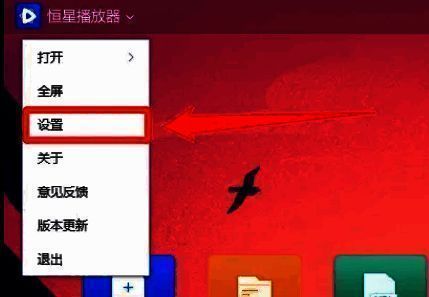
选择设置选项进入配置中心
在弹出的下拉菜单中,向下滚动并点击“设置”按钮,进入播放器的核心配置界面,这里集中管理所有自定义功能。
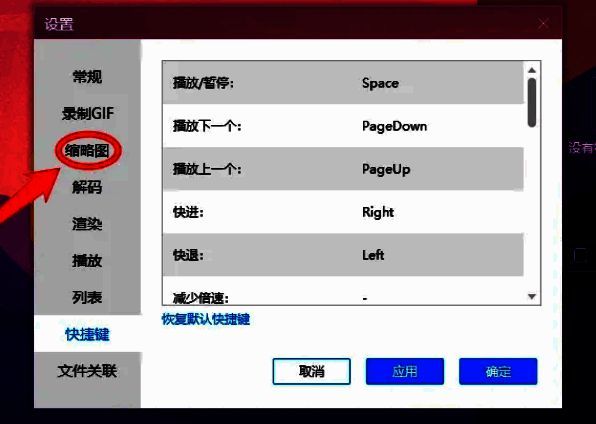
切换至缩略图功能模块
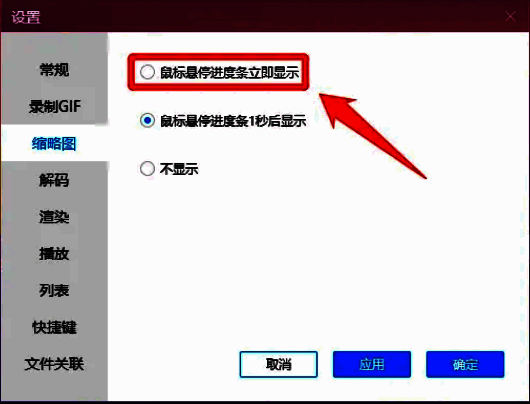
在设置窗口左侧的导航栏中,点击“缩略图”标签,进入与视频预览相关的参数调节页面,这里是控制进度条缩略图行为的关键区域。
启用鼠标悬停即时预览功能
在右侧设置区域中,找到“鼠标悬停进度条立即显示”这一选项,并勾选其前方的小方框,表示激活该功能。此设定将使系统在检测到鼠标停留在进度条上时,自动加载并展示对应的画面缩略图。
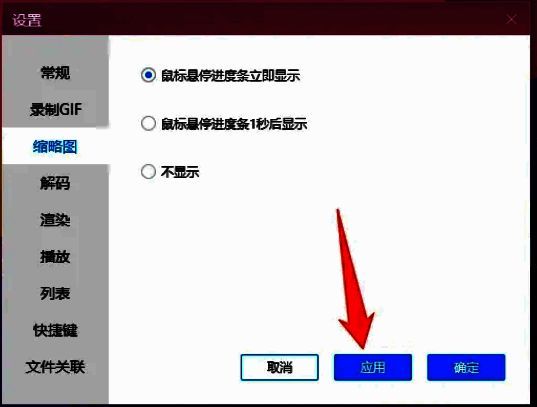
保存更改完成全部设置
最后点击窗口底部的“应用”按钮,确认当前更改生效,随后再点击“确定”关闭设置窗口。此时回到播放界面,移动鼠标至进度条上方,即可看到实时弹出的视频帧缩略图,操作便捷又直观。