Qmmp播放器:高效管理音频文件的得力助手
进入设置界面开启核心功能
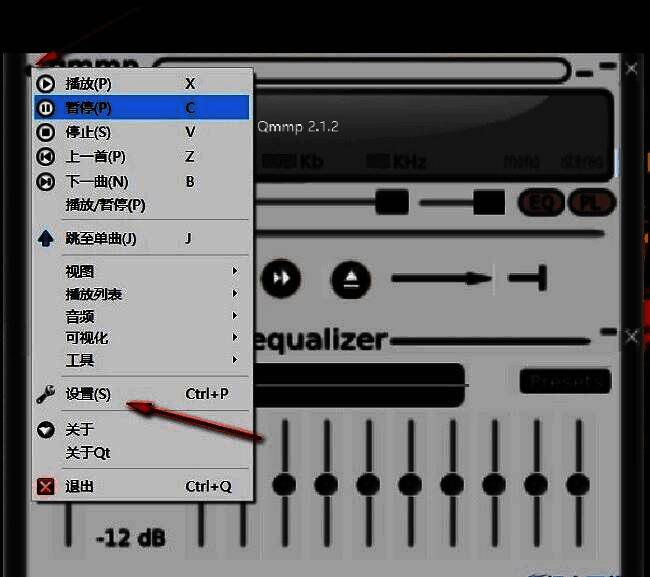
首先,双击启动Qmmp播放器,在主界面左上角点击软件图标,弹出菜单后选择底部的“设置”选项,进入配置中心。这是所有高级功能调整的核心入口,确保你在进行后续操作前已正确进入该界面。
激活双面板文件对话框插件
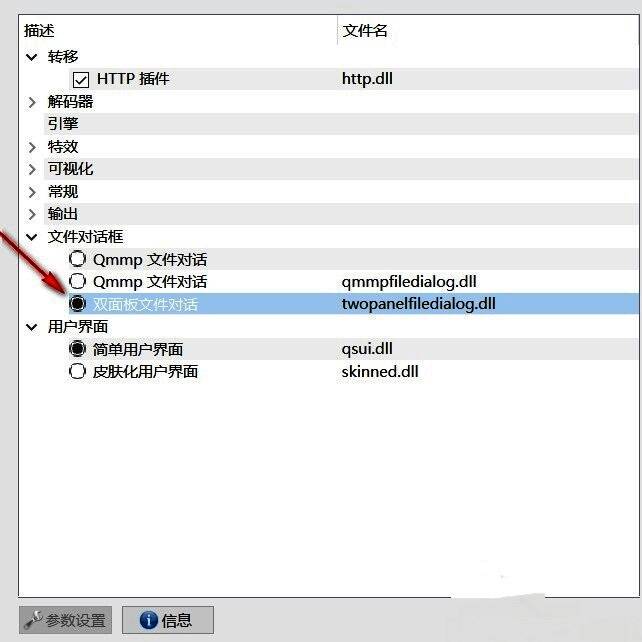
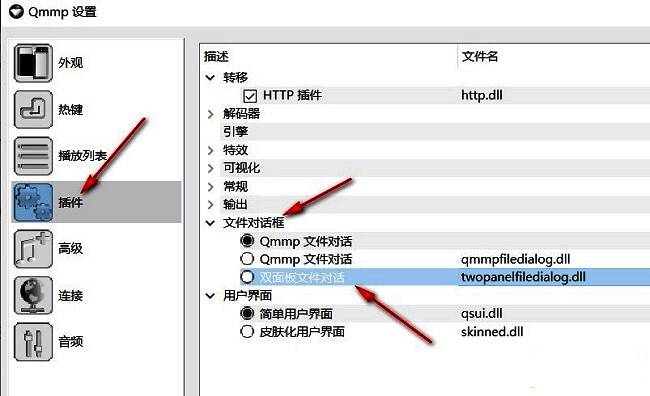
在设置窗口中,从左侧功能栏选择“插件”模块,随后在右侧列表中找到“文件对话框”分类。在此区域中,勾选名为“双面板文件对话框”的插件选项。该功能启用后,将在打开或保存文件时呈现左右双栏视图,便于快速对比和导航不同目录。
保存配置并体验全新操作体验
完成勾选后,点击窗口底部的“确定”按钮,保存所有更改并关闭设置界面。重新尝试打开文件路径时,即可看到全新的双面板布局,显著提升多目录间切换与文件定位的效率,尤其适合管理大型音乐库的用户。