Qmmp播放器:轻量高效,音乐爱好者的高音质之选
轻松五步完成比特深度设置
想要根据你的音频设备优化音质?只需简单五步即可完成Qmmp播放器的音频输出比特深度配置。首先,双击启动软件后,点击左上角的三条横线菜单图标,进入主操作面板。

进入设置中心进行高级音频调节
在弹出的侧边栏中,找到并点击底部的“设置”选项,进入程序的全局配置界面。这里是调整播放行为、界面样式以及核心音频参数的关键入口。

选择音频输出模块进行专业配置
在设置窗口左侧的功能列表中,点击“音频”选项,进入音频输出引擎的详细设置区域。这里可对混音器、缓冲区大小以及最关键的“输出比特深度”进行个性化设定。
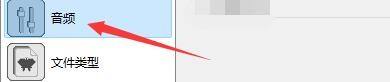
自定义输出比特深度以匹配硬件性能
在右侧设置区中,定位到“输出比特深度”选项,点击其下拉菜单。根据你的声卡或DAC设备支持的能力,可选择16bit、24bit甚至32bit浮点等不同精度模式。更高的比特深度意味着更细腻的声音还原能力。

保存设置并享受高品质音乐体验
完成选择后,点击窗口下方的“Close”按钮,设置将自动保存并立即生效。无需重启软件,即可感受到音质细节的提升,尤其是在安静段落或动态丰富的交响乐中更为明显。