PotPlayer音量调节方式设置指南
进入主菜单开启设置界面
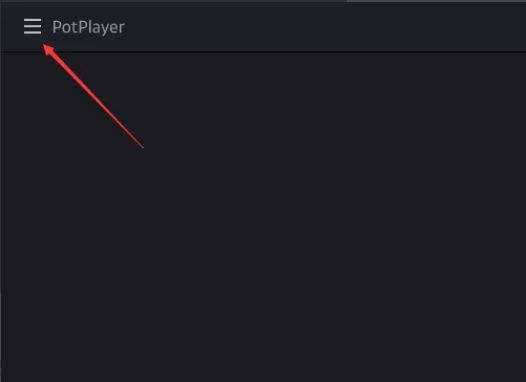
首先,双击打开PotPlayer播放器,在主界面左上角可以看到一个由三条横线组成的菜单按钮,点击该图标即可展开主菜单面板,为后续设置做好准备。
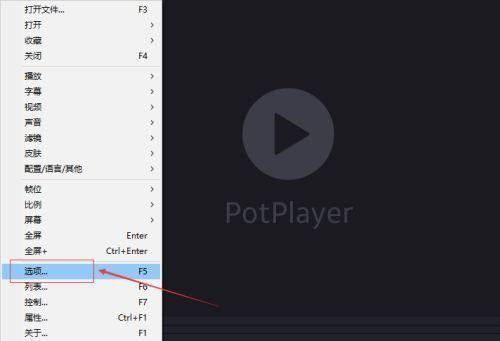
打开选项设置窗口
在展开的菜单列表中,向下滑动并点击底部的“选项”按钮(或使用快捷键F5),即可进入程序的全局设置界面。此界面涵盖了播放、声音、字幕等多个核心功能模块。
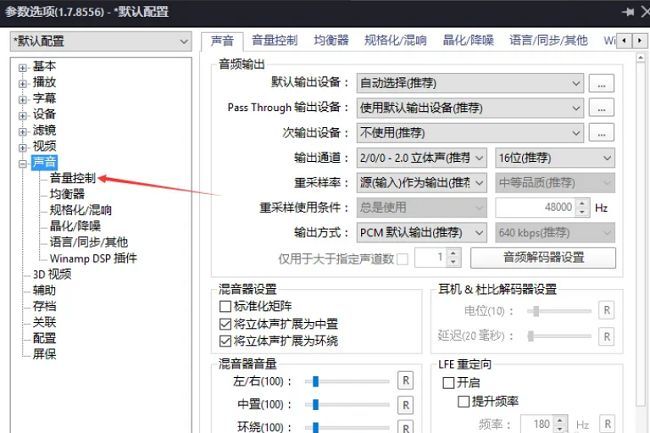
定位到声音设置模块
在左侧功能栏中找到“声音”分类,并点击其下的“音量控制”子项,右侧将同步显示与音量相关的各项参数配置,包括增益、平衡以及最关键的“音量调节方式”。
修改音量调节方式
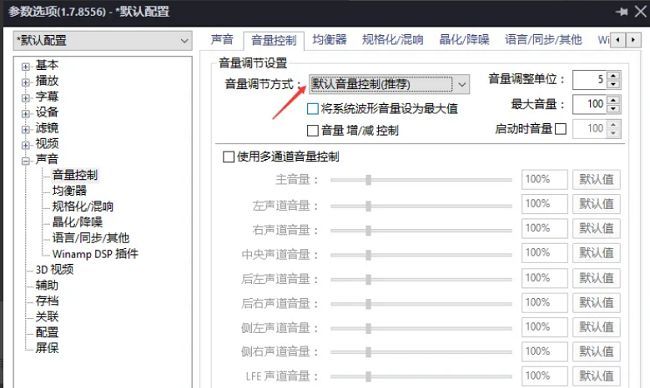
在右侧设置区域向下查找,定位到“音量调节方式”这一选项。默认情况下可能设置为“键盘VU表”或其他模式,需根据个人习惯进行更改。
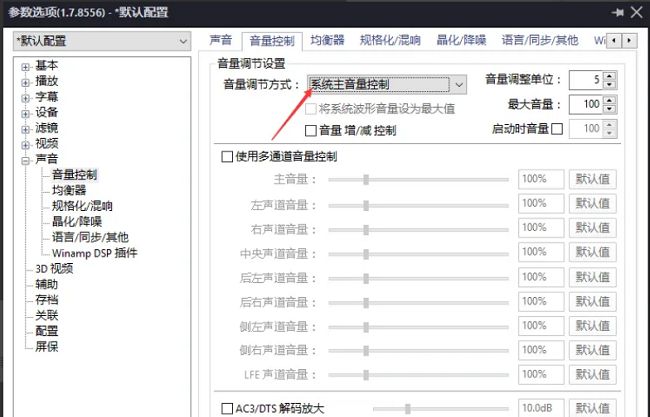
选择系统默认音量模式
点击“音量调节方式”右侧的下拉箭头,弹出可选列表。从中选择“系统默认音量”选项,这样即可让PotPlayer的音量控制与操作系统本身的音量调节机制保持一致,使用鼠标滚轮或键盘多媒体键时更加直观流畅。