Qmmp播放器简介与功能亮点
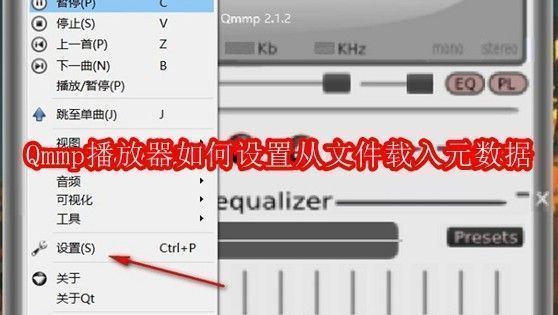
进入设置界面的操作步骤
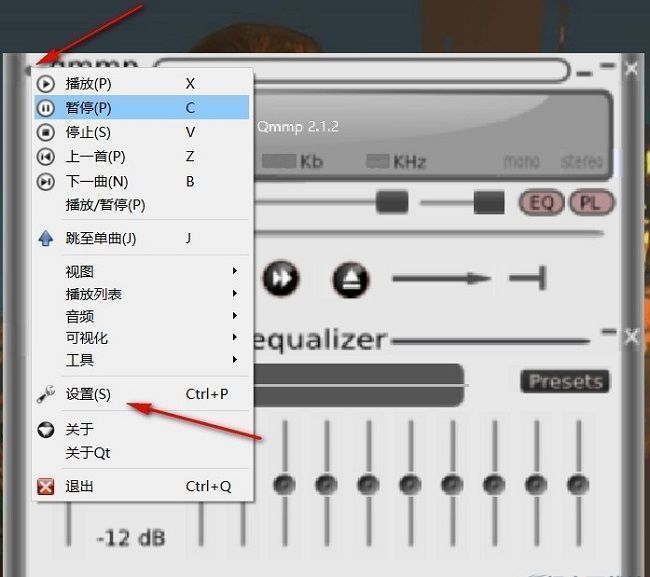
启动Qmmp播放器后,点击左上角的程序图标(通常为Qmmp的LOGO或菜单按钮),在弹出的下拉菜单中选择“设置”选项,即可进入核心配置窗口。该界面集中了播放、界面、插件、快捷键等多项高级功能,是个性化调整的关键入口。
启用元数据自动加载功能
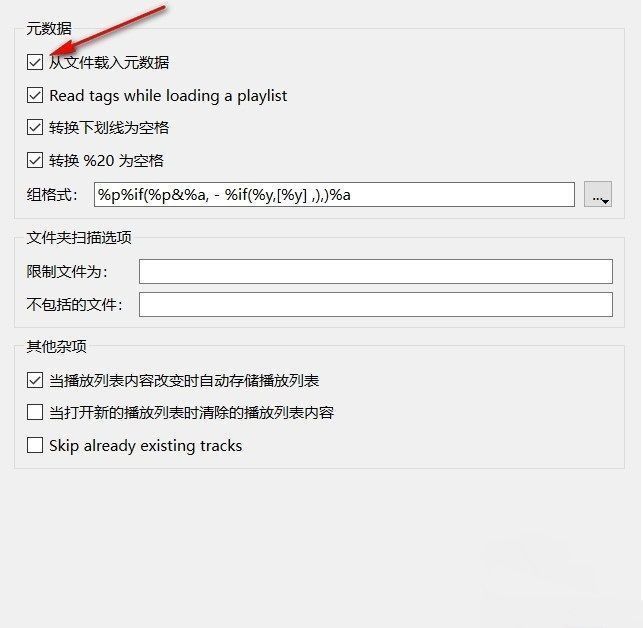
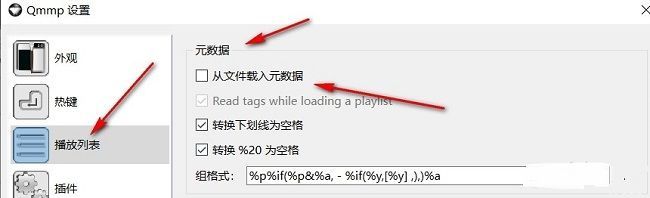
在设置窗口的左侧导航栏中找到并点击“播放列表”模块,在右侧对应区域会看到一个名为“从文件载入元数据”的复选框。勾选此项后,Qmmp将在添加音频文件至播放列表时,自动从文件内部提取ID3标签或其他嵌入式元数据信息,并填充到歌曲名称、艺术家、专辑等字段中,避免手动编辑的繁琐。
保存设置并验证效果
完成勾选后,点击窗口底部的“确定”按钮以保存更改并关闭设置界面。随后重新添加本地音乐文件到播放列表,即可观察到歌曲信息是否已根据文件自带的元数据正确显示。若部分文件信息缺失,建议使用专业标签编辑工具提前补全ID3信息以确保最佳兼容性。