了解clementine与Speex语音活动检测
clementine是一款功能强大且开源的音乐播放器,支持跨平台使用,深受音频爱好者和高级用户的喜爱。除了基础播放功能外,它还内置了丰富的音频转码选项,其中Speex编码器自带的“语音活动检测”(VAD)功能可有效识别并截断静音片段,提升语音录音压缩效率,节省存储空间。许多用户在处理语音文件时希望启用该功能,但对其操作路径尚不熟悉。下面将详细介绍如何在clementine中正确开启这一实用特性。
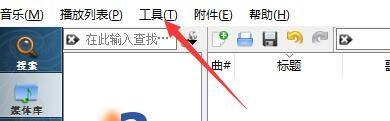
进入工具菜单启动设置界面
首先,双击打开
打开首选项进行高级配置
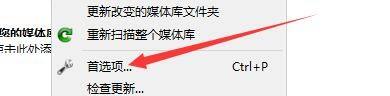
在“工具”下拉菜单中,选择“首选项”选项,这将弹出一个独立的设置窗口。此界面集中管理播放器的各项核心参数,包括播放、网络、设备同步以及转码设置等,是进行深度自定义的关键入口。
定位至转码功能模块
在首选项窗口的左侧导航栏中,找到并点击“转码”选项。该模块允许用户设定音频格式转换规则,适用于将音乐文件导出为不同编码格式,如MP3、FLAC或Speex等,满足多样化使用需求。

切换到Speex编码器设置面板
进入转码设置后,在右侧上方的编码器标签页中,点击“Speex”选项卡。Speex是一种专为语音压缩设计的开源音频编码格式,特别适合录制对话、播客等内容,具备良好的压缩比和清晰度表现。

启用语音活动检测功能
在Speex设置页面中,向下滚动找到“语音活动检测”复选框。勾选该选项后,系统将在编码过程中自动识别非语音时段,并减少这些区间的比特率甚至完全静音,从而优化文件体积而不影响听感质量。

保存设置完成配置
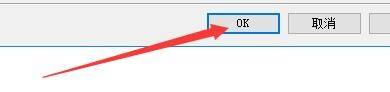
确认所有选项无误后,点击窗口底部的“OK”按钮,关闭设置界面并应用更改。此时,clementine已成功启用Speex语音活动检测功能,下次进行音频转码时即可生效。