clementine播放器怎么设置单曲循环?超详细图文教程来了!

发布时间:2025-09-22 20:16:32阅读:82170

音乐爱好者的得力助手clementine
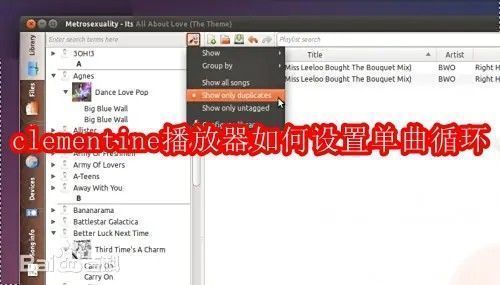
clementine作为一款功能强大且界面简洁的跨平台音乐播放器,深受广大音乐爱好者和轻量化软件用户的青睐。它不仅支持多种音频格式,还具备丰富的播放控制功能,其中“单曲循环”便是许多用户日常使用中的高频需求。然而不少新手在初次使用时对如何开启该功能感到困惑。本文将手把手带你完成设置,轻松实现单曲重复播放。

clementine音乐播放器主界面展示,界面清晰简洁,左侧为歌单列表,右侧为正在播放的歌曲信息

进入工具菜单开启设置入口

首先,双击启动clementine播放器,在主界面顶部找到并点击“工具”菜单按钮。这个选项位于文件、编辑等常用功能旁,是进入高级设置的关键入口。
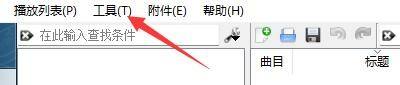
clementine顶部菜单栏特写,鼠标指针悬停在‘工具’选项上,下拉菜单未展开

打开首选项进行播放设置

在“工具”下拉菜单中,选择“首选项”选项,这将弹出一个包含多个配置模块的新窗口,为后续调整播放行为提供完整选项。

clementine首选项窗口入口,下拉菜单中‘首选项’被高亮选中

定位播放设置模块

在首选项窗口的左侧功能栏中,点击“播放”选项,进入与播放行为相关的设置区域。这里可调节播放模式、输出设备及循环方式等关键参数。

首选项窗口左侧导航栏,‘播放’选项被选中,右侧同步显示播放设置内容

启用单曲循环功能

在右侧设置面板中,向下滚动至“音频输出”栏目,找到名为“单曲循环”的复选框。勾选该选项即可激活单曲重复播放模式,确保当前歌曲播放完毕后自动重新开始。

播放设置页面中‘音频输出’部分特写,‘单曲循环’复选框位置清晰可见

保存设置并生效

完成勾选后,点击窗口底部的“OK”按钮,保存所有更改。此时返回主播放界面,你会发现单曲循环已成功启用,享受不间断的沉浸式听觉体验。

‘单曲循环’复选框已被勾选,表示功能已开启

用户点击‘OK’按钮确认保存设置的操作界面

2026排行榜
