专业音乐播放利器clementine功能揭秘
clementine作为一款开源、跨平台且功能强大的音乐播放器,凭借其简洁的界面与高度可定制化特性,深受全球音乐爱好者和效率型用户的青睐。它不仅支持多种音频格式,还集成了音乐库管理、在线电台、设备同步等实用功能。近期,不少用户关注如何在关闭主窗口后让程序继续在后台运行,以实现听歌不间断的同时保持桌面整洁,这一操作能显著提升使用体验。
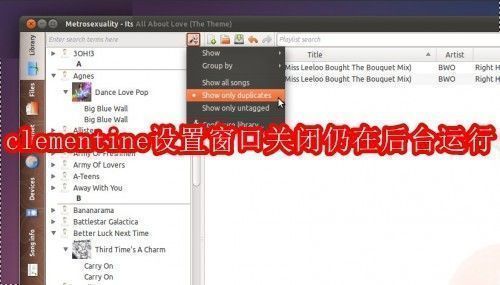
进入工具菜单开启设置之旅
首先启动clementine播放器,确保软件已正常运行。在主界面顶部的菜单栏中找到并双击“工具”选项,该入口是访问所有高级配置的核心通道,点击后会弹出下拉菜单,为后续操作做好准备。

打开首选项进行深度自定义
在“工具”下拉菜单中,选择“首选项”选项,这将打开一个全新的设置窗口,涵盖播放、网络、快捷键、行为等多项个性化配置模块,是用户根据自身习惯调整播放器行为的关键界面。

定位行为设置启用后台运行
在首选项窗口的左侧导航栏中,点击“行为”选项,进入与程序响应方式相关的设定区域。在此页面右侧的功能列表中,找到“当窗口关闭时仍在后台运行”这一选项,勾选其前方的小方框即可激活该功能,确保音乐播放不会因关闭窗口而中断。

保存设置完成全部配置
完成勾选后,务必点击窗口底部的“OK”按钮,确认并保存所有更改。此后,即使你关闭了clementine的主窗口,播放器仍将持续在系统托盘中运行,音乐播放不受影响,随时可通过托盘图标快速恢复界面或控制播放状态。


