软件功能简介与使用场景
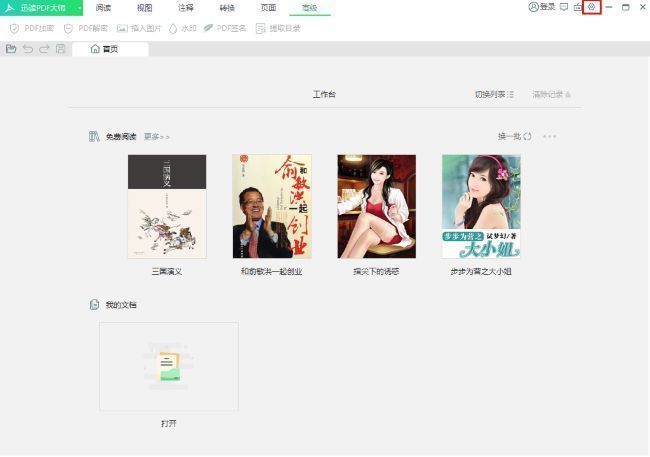
进入设置界面的操作步骤
启动软件后,双击打开需要查看的PDF文件,随后点击程序右上角的齿轮图标,即“设置”按钮,即可进入全局配置窗口。该界面集中管理了多种个性化选项,是自定义阅读体验的关键入口。
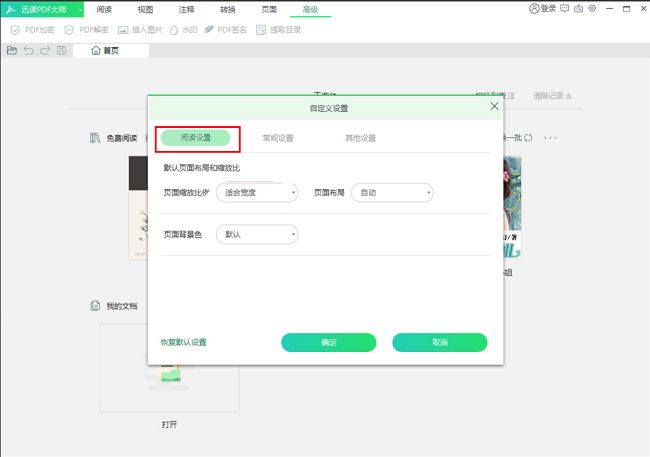
切换至阅读设置选项卡
在弹出的设置窗口中,顶部导航栏包含多个功能模块,选择“阅读设置”选项卡,可对与文档浏览相关的参数进行调整。这一区域涵盖了翻页方式、背景颜色以及页面缩放等核心阅读偏好设置。
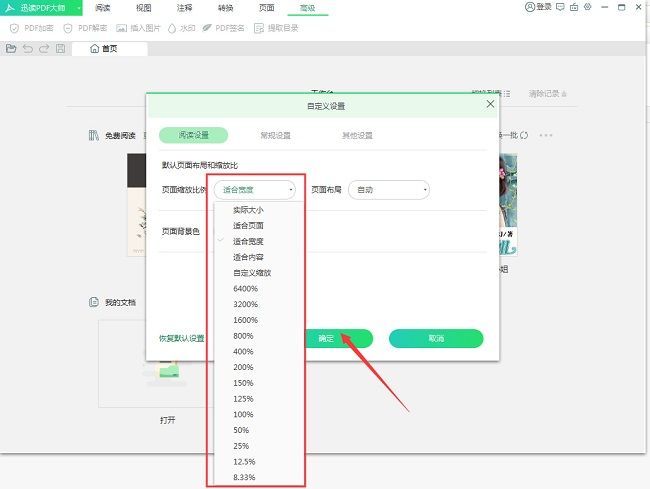
调整页面缩放比例并保存设置
在“阅读设置”面板内找到“页面缩放比例”下拉菜单,点击后会列出多种预设宽度比例,如适合窗口、单页宽度、最佳视图等。用户可根据实际需求选择最合适的显示模式,确认无误后点击底部“确定”按钮完成设置,软件将自动应用新配置。