KMPlayer截图教程:三步轻松截取视频画面

发布时间:2025-09-23 17:49:50阅读:24495

软件功能简介

KMPlayer作为一款广受用户青睐的多功能影音播放工具,以其强大的格式兼容性和流畅的播放体验脱颖而出。无论是常见的MP4、AVI,还是高码率的MKV、FLV等格式,它都能稳定支持。更值得一提的是,该软件内置了便捷的截图功能,让用户在观看视频时能快速捕捉精彩瞬间,无需额外安装截图工具。

右键菜单截图操作步骤

使用KMPlayer进行截图非常简单。首先双击启动软件并加载需要截图的视频内容,在播放界面中右键点击屏幕,从弹出的菜单列表中选择“捕获”选项,进入截图功能模块。
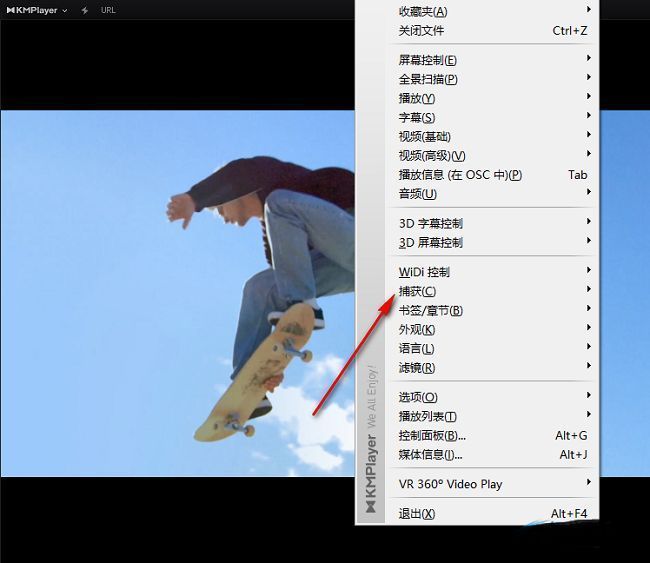
KMPlayer右键菜单界面,鼠标指向‘捕获’选项,下方列出多种截图模式

选择原始尺寸保存画质

进入捕获功能后,可选择“画面:原始尺寸”模式进行截图。这一选项能够确保截取的画面与视频原始分辨率一致,最大程度保留清晰度和细节表现,特别适合用于制作高清图集或分享高质量画面。
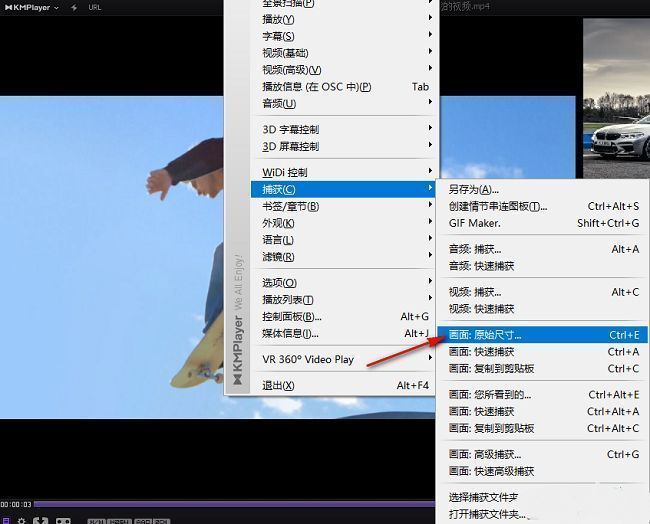
KMPlayer截图设置界面,已选中‘画面:原始尺寸’选项,显示输出画质为原始分辨率

快捷键一键截图高效便捷

除了通过右键菜单操作外,KMPlayer还支持使用快捷键“Ctrl+E”快速完成截图动作。按下组合键后,系统会自动截取当前帧并弹出保存窗口,用户只需点击“保存”按钮即可将图片存储至本地设备,整个过程高效流畅,极大提升了操作效率。
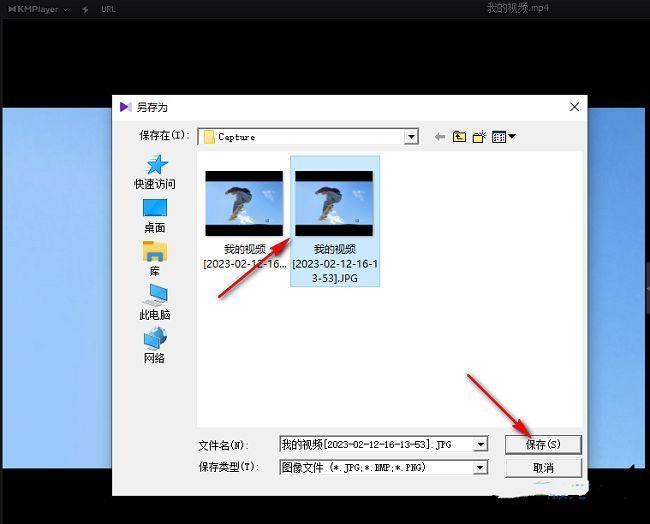
KMPlayer截图成功提示窗口,显示文件已生成,提供‘保存’和‘取消’按钮选项

2026相关文章
2026排行榜