数据库管理工具重磅解析
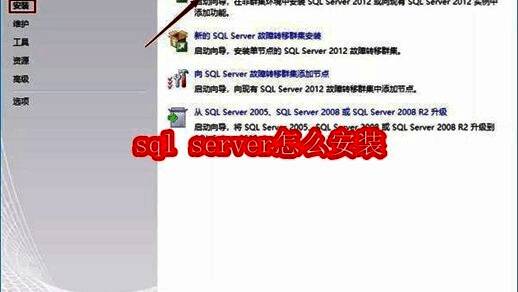
系统环境准备指南
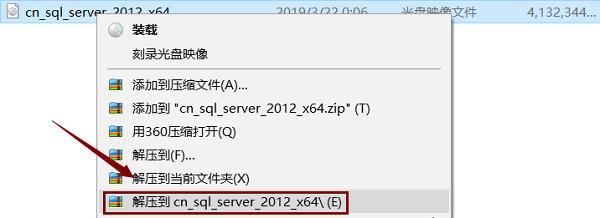
首先需要获取官方镜像文件(如cn_sql_server_2012_x64.iso),通过右键菜单选择解压到指定目录完成初始化操作。这一步骤完成后,进入解压目录双击运行setup.exe安装程序,启动整个部署流程。
安装模式选择说明
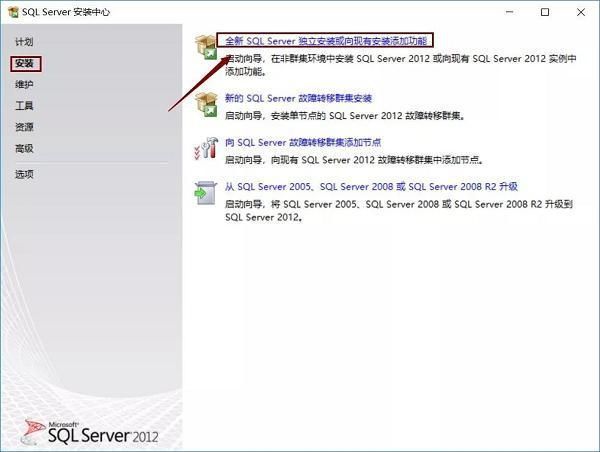
在安装类型界面选择"全新SQL Server独立安装或向现有安装添加功能"选项,这是进行完整安装的标准路径。系统将自动检测硬件环境并提示产品更新信息,建议保持默认设置继续安装流程。
授权许可配置步骤
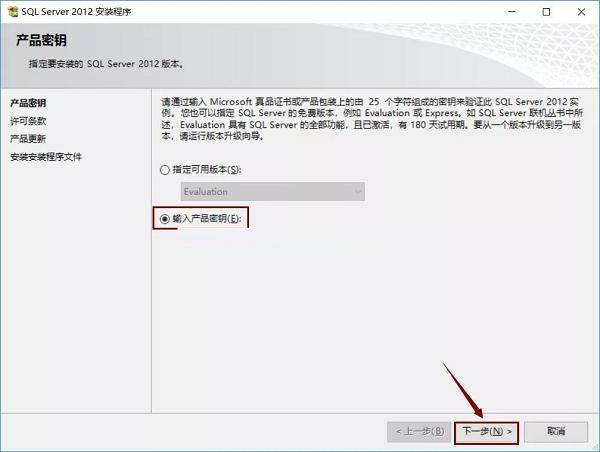
输入有效的产品密钥时建议尝试多个备选密钥以确保激活成功,勾选"我接受许可条款"完成授权认证。这个环节对于获得完整功能访问权限至关重要。
存储空间规划建议
推荐将主程序安装至非系统盘(如E盘)以优化存储结构,这一策略同样适用于实例根目录和工作目录的配置。合理分配磁盘空间有助于提升后续运维效率。
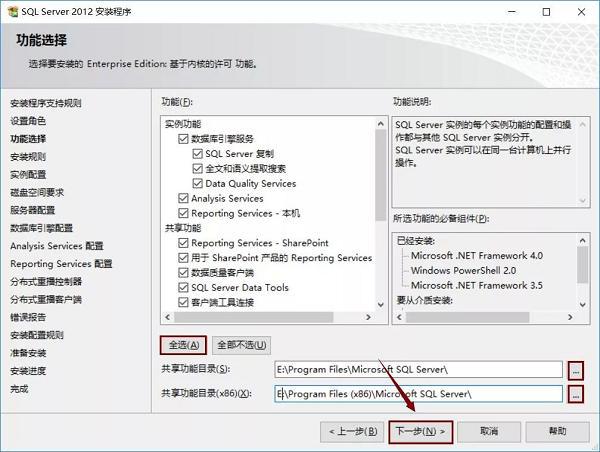
服务账户权限设置
选择NT ServerSQLSERVE...作为服务账户,在身份验证模式中优先采用Windows身份验证机制。通过"添加当前用户"操作赋予必要的管理权限,确保系统安全性。
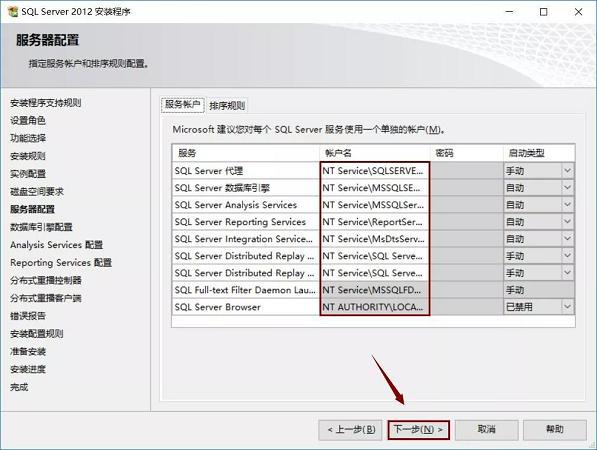
分析服务配置要点
在多维数据分析组件安装环节,建议同时选择多维和数据挖掘模式,并再次确认用户权限配置。这些高级分析功能对于数据仓库应用具有重要价值。
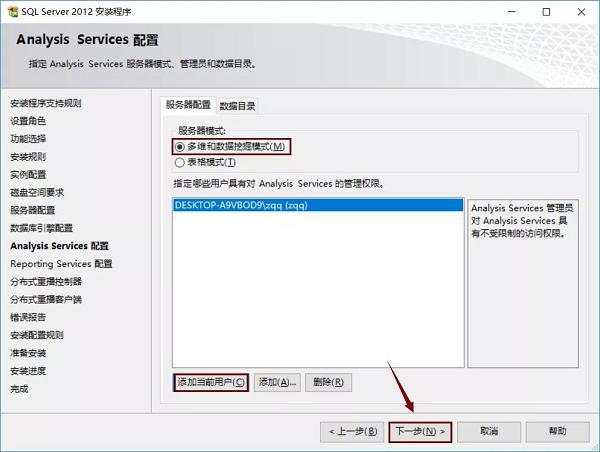
最终部署确认流程
经过约20个标准步骤后,系统会进入最后的安装确认阶段。点击安装按钮后需耐心等待进度条完全加载,直至出现"已完成"提示方可结束部署。
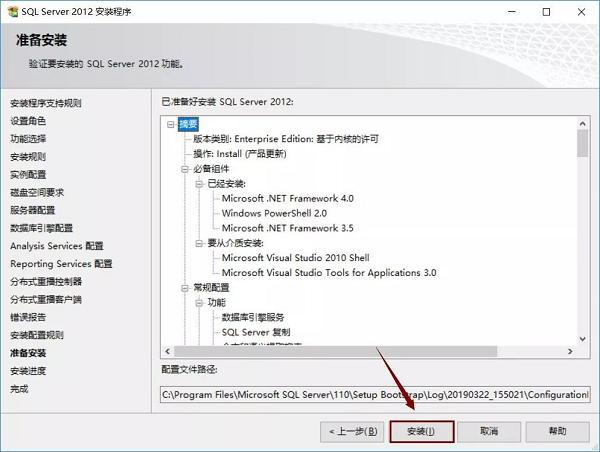
测试连接验证配置
重启计算机后,通过开始菜单启动SQL Server Management Studio客户端,使用已配置的凭据建立连接,完成最终的功能验证测试。