mpc-be播放器神操作!自动切换全屏显示器模式一招搞定

发布时间:2025-09-24 21:20:46阅读:3761

mpc-be成影音达人必备利器,实用功能曝光

mpc-be作为一款轻量高效、兼容性强的本地视频播放工具,深受广大影音爱好者的喜爱。其高度可定制化的设置选项让用户在观看体验上拥有更多自由度,尤其是“自动切换全屏显示器模式”这一贴心功能,特别适合多屏用户在不同显示设备间无缝切换使用。本文将手把手教你如何开启并启用该功能,轻松实现全屏播放智能适配。

进入设置界面开启全屏配置

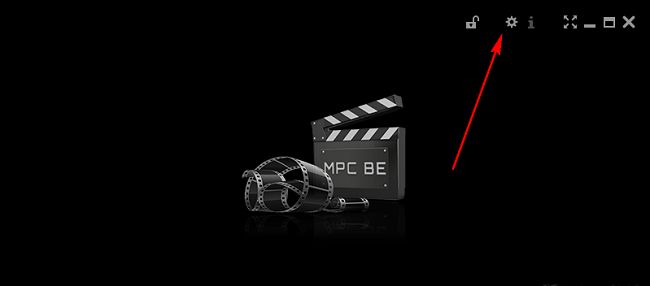
首先,双击打开已安装的mpc-be播放器,在主界面右上角找到齿轮形状的“设置”图标并点击进入全局配置菜单。

mpc-be播放器主界面,右上角清晰显示齿轮状设置按钮

定位全屏显示相关选项

在弹出的设置窗口中,于左侧功能列表中选择“全屏幕”选项,进入与全屏播放相关的详细参数调整页面。
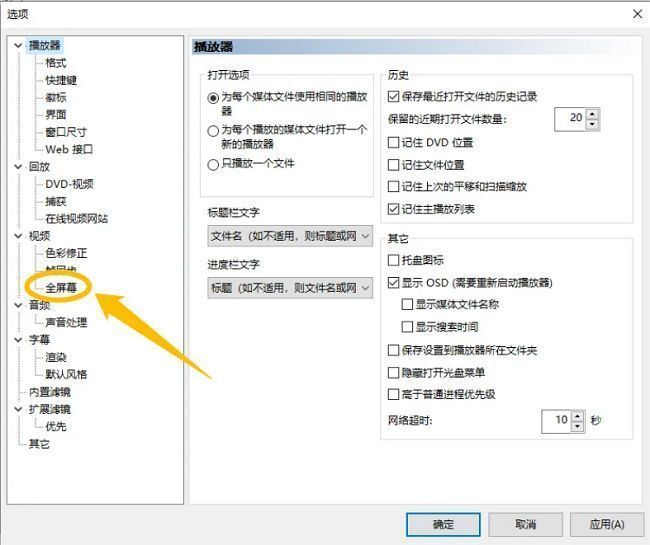
设置窗口左侧栏高亮显示‘全屏幕’选项,右侧为对应设置内容

启用自动切换显示器模式

在右侧设置区域中,向下滚动查找“使用自动切换全屏显示器模式”这一选项,勾选前方的小方框以激活该功能。启用后,当你将播放窗口拖动至另一块屏幕并进入全屏时,播放器将自动识别当前所在显示器,并优先使用该屏幕进行全屏播放,无需手动调整。
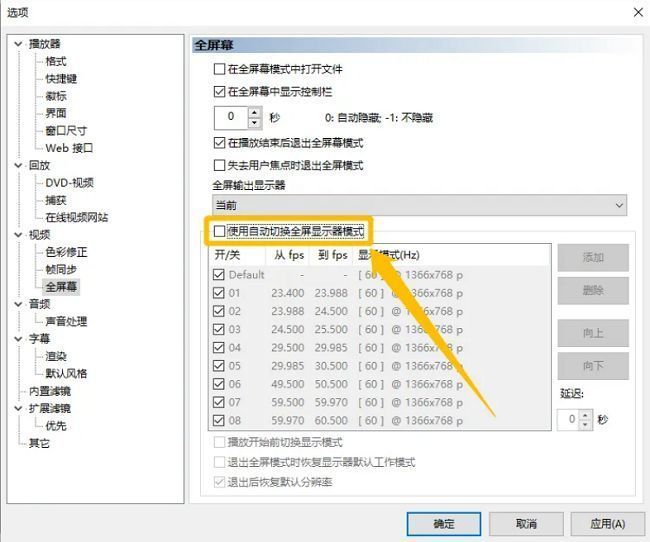
全屏幕设置页面中‘使用自动切换全屏显示器模式’选项已被勾选

保存设置立即生效

完成勾选后,点击窗口底部的“确定”按钮,保存所有更改。此时设置即刻生效,无需重启软件即可体验智能化的多屏全屏播放体验。
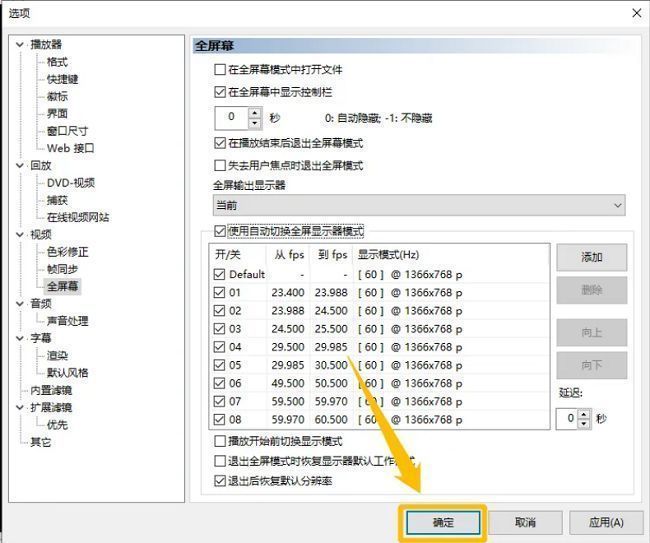
设置窗口底部‘确定’按钮被突出显示,表示即将保存配置

2026排行榜