轻松提升观影体验的实用功能
在使用mpc-be播放器的过程中,许多用户希望在全屏播放视频时仍能快速访问常用控制选项。通过启用“全屏模式时悬浮工具条”功能,可以在不退出全屏的情况下便捷操作播放进度、音量等参数,极大提升了观看流畅性与操作便利性。这一贴心设计尤其适合追求简洁高效播放体验的用户。
进入设置界面开启关键选项
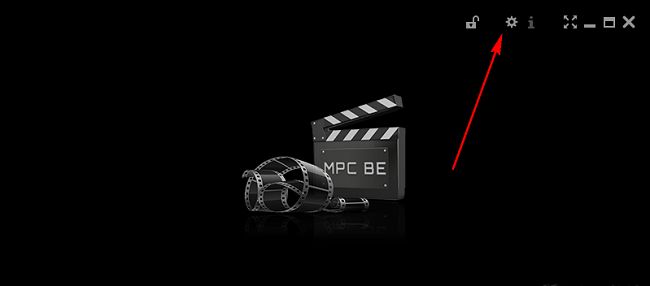
首先双击启动mpc-be播放器,随后点击右上角的齿轮图标,该按钮为程序的核心配置入口,用于调整各类个性化选项。
选择界面模块进行功能调整
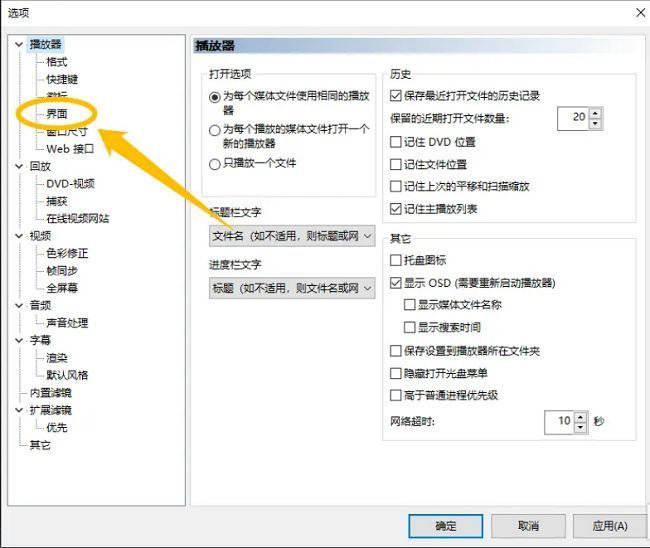
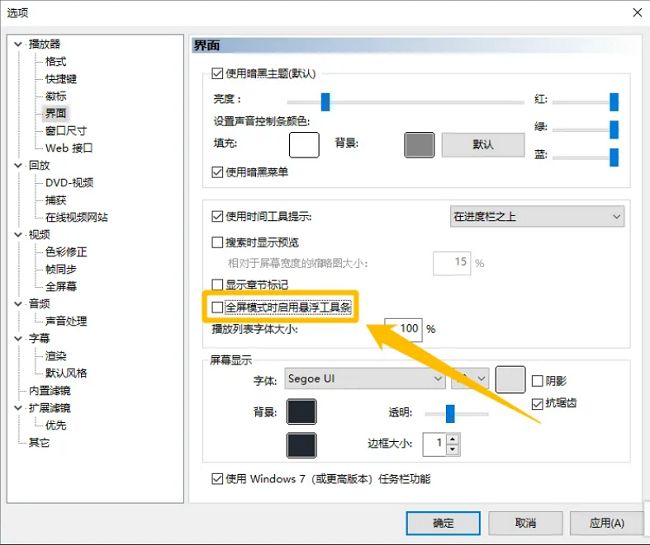
进入设置窗口后,在左侧菜单栏中找到并点击“界面”分类,此处集中管理着播放器的视觉布局与交互方式,是自定义操作习惯的重要区域。
启用全屏悬浮工具条功能
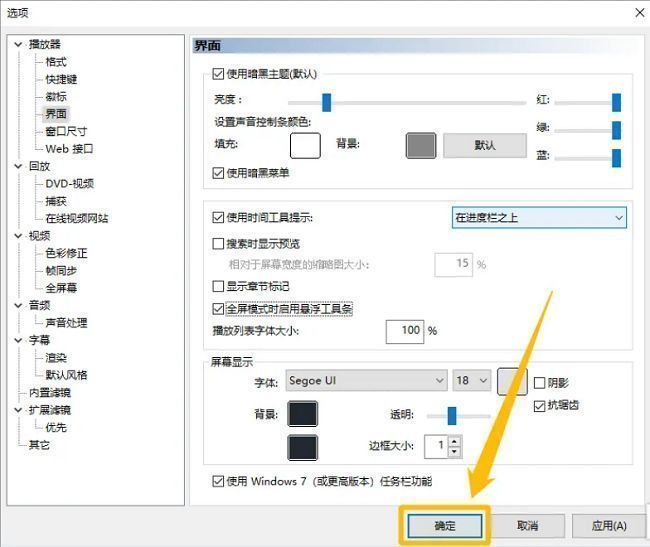
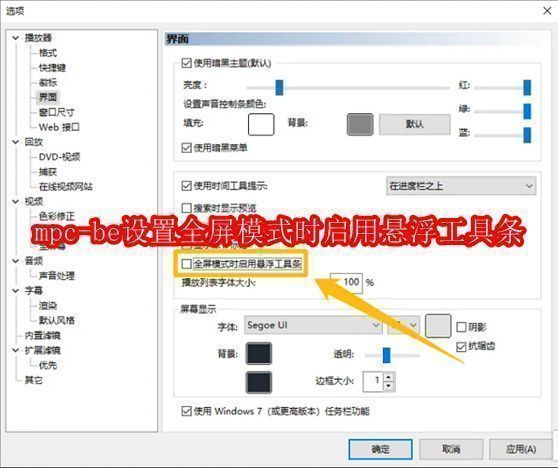
在右侧的界面设置区域内,向下滚动查找“全屏模式时启用悬浮工具条”复选框,将其勾选激活。此功能开启后,当播放器进入全屏状态,鼠标移至屏幕顶部或底部即可呼出半透明的操作控件条。
保存设置并测试效果
完成配置后,点击窗口下方的“确定”按钮以保存更改。随后播放一段视频并切换至全屏模式,移动鼠标即可看到工具条自动浮现,验证功能已成功启用。