360压缩软件功能简介
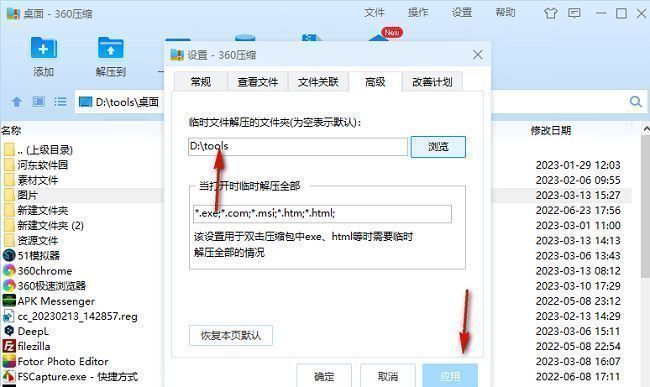
进入软件设置界面
首先双击打开360压缩软件,在主界面顶部菜单栏中找到并点击“设置”按钮,进入系统配置中心。该界面集中管理软件的各项参数,是进行个性化调整的核心入口。
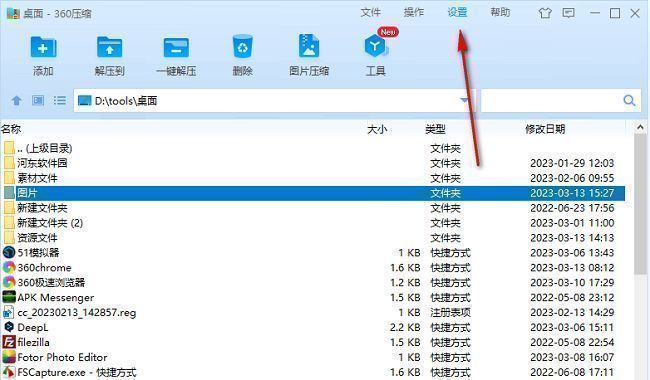
选择选项进行高级配置
在弹出的设置窗口左侧列表中,点击“选项”项,进入更详细的参数调节页面。此处可对压缩行为、关联文件类型、界面语言等进行自定义,为后续修改路径提供基础支持。
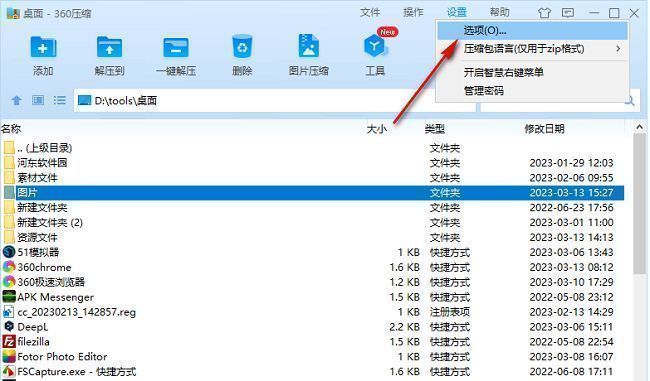
切换至高级设置并浏览目标路径
在“选项”页面上方导航栏中选择“高级”选项卡,向下滚动即可看到“默认保存位置”相关设置区域。点击右侧的“浏览”按钮,将触发文件夹选择对话框,便于用户指定新的默认输出路径。
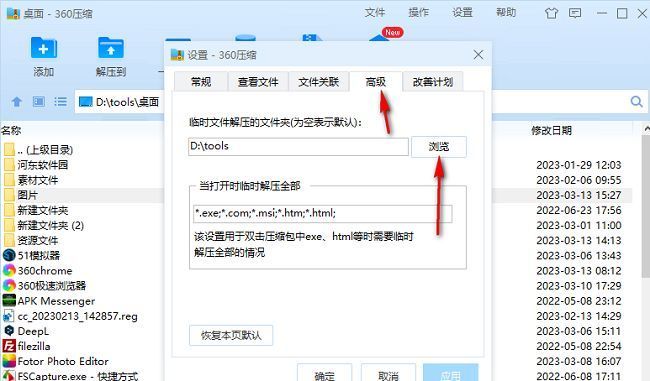
选定新路径并确认更改
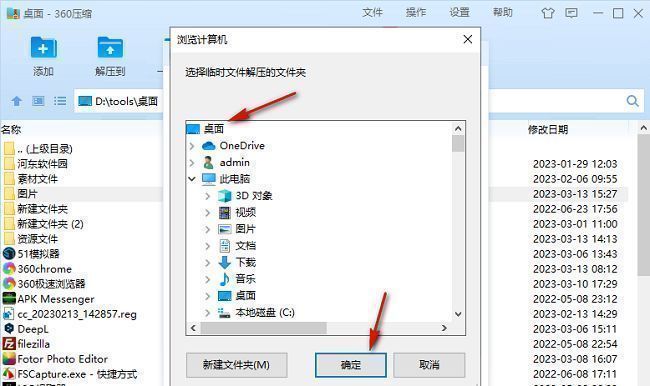
在弹出的文件夹选择窗口中,浏览并定位到希望设为默认的存储目录(例如D盘的“压缩文件”文件夹),选中后点击“确定”完成路径选取。此时新路径会自动填充至输入框中,确保信息准确无误。
应用设置使更改生效
最后返回设置窗口底部,点击“应用”按钮以保存所有更改。此后所有通过360压缩创建的新压缩包都将默认保存至所选路径,无需每次手动选择,极大提升操作便捷性。